Vorher die aktive Verbindung benennen
Entscheide, ob du WLAN, Mobilfunk oder ein VPN über einem dieser Netze untersuchst. Notiere Netzwerkname beziehungsweise Typ und VPN-Status. So vergleichst du nicht versehentlich Werte aus verschiedenen Zeitpunkten und Pfaden.
Öffentliche IPv4 und IPv6 finden
Öffne einen seriösen öffentlichen IP-Check oder IP Finder bei stabiler Verbindung. Notiere jeden Wert ausdrücklich als öffentliche IPv4 oder IPv6 sowie Zeitpunkt und Netzorganisation.
Ein Netz kann beide Familien bereitstellen. Prüfe sie getrennt, wenn ein VPN oder eine Störung nur eine davon betreffen könnte.
- Verbindung stabil halten
Nicht während des Tests zwischen Netzen wechseln.
- Öffentlichen Dienst öffnen
Die beobachtete Quelle erfassen.
- Familie notieren
IPv4 und IPv6 getrennt beschriften.
- Kontext ergänzen
Zeit, Netzwerk und VPN festhalten.
Vertiefe das Thema mit Öffentliche und private IP-Adressen im Vergleich, vergleiche es mit IPv4 und IPv6 im Vergleich oder nutze IP Finder für Android als nächsten praktischen Schritt.
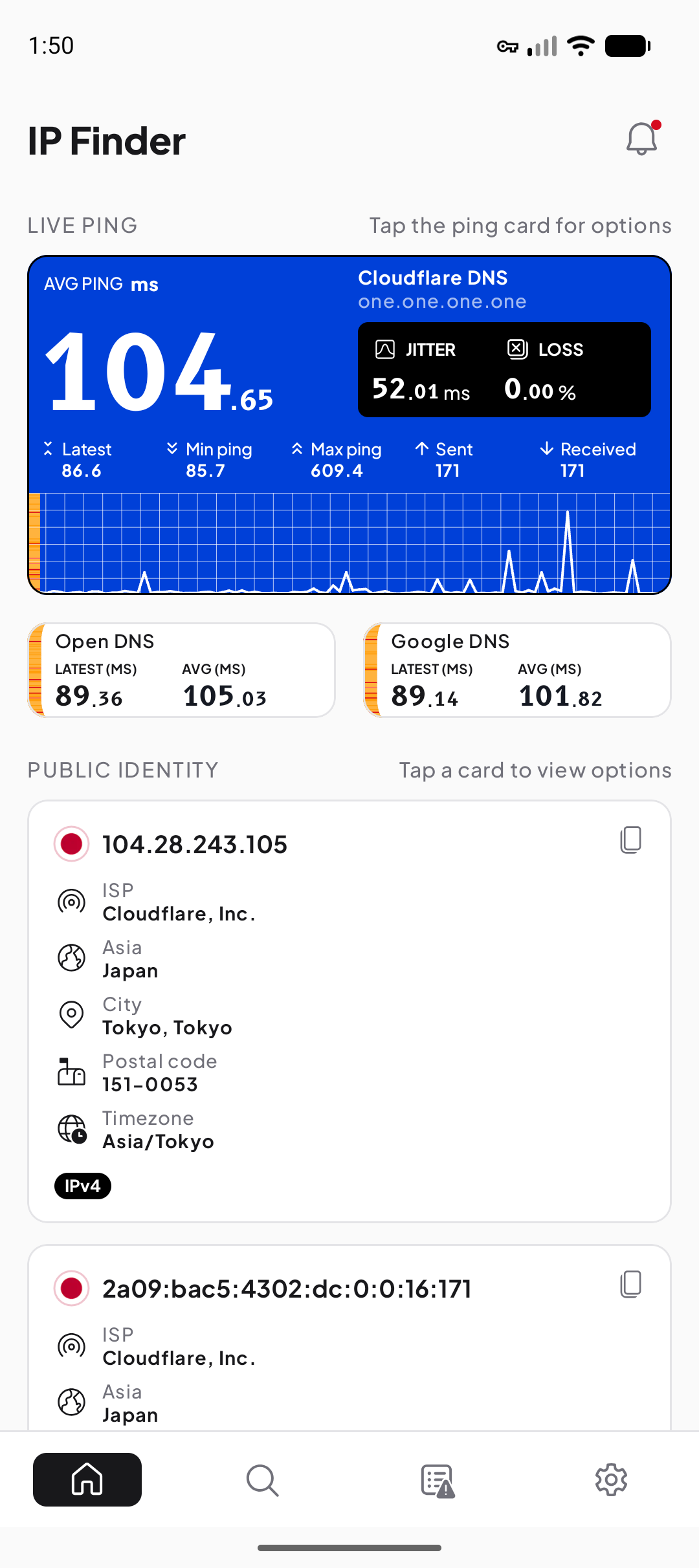
Private WLAN-Adresse in Android finden
Öffne Einstellungen, Netzwerk und Internet beziehungsweise Verbindungen, WLAN und die Details des aktuell verbundenen Netzes. Bezeichnungen unterscheiden sich nach Hersteller und Android-Version. Suche nach IP-Adresse, Gateway, Präfix oder Subnetz und DNS.
Android kann mehrere IPv6-Adressen mit verschiedenen Bereichen und Laufzeiten zeigen. Kopiere daher immer das Feldlabel mit dem Wert.
Die Protokolldetails dieses Beitrags folgen Android connectivity documentation und IANA — Number Resources; dort findest du verbindliche Begriffe und das Verhalten in Sonderfällen.
Warum die Werte verschieden sind
Die private Adresse kennzeichnet das Telefon im WLAN. Der Router übersetzt privaten IPv4-Verkehr häufig zu einer öffentlichen Quelle. Mobilfunk und VPN können weitere äußere Pfade hinzufügen. Es handelt sich um eine Kette gültiger Adressen, nicht um eine echte und mehrere falsche.
Vergleiche nach einem Wechsel öffentlich mit öffentlich und lokal mit lokal.
Wenn du einen Wert nicht findest oder verstehst
Stelle sicher, dass du die Details der aktiven und nicht nur einer gespeicherten Verbindung geöffnet hast. Suche nach „Erweitert“ oder „Netzwerkdetails“, vergleiche ein zweites Gerät und notiere Änderungen nach einmaligem Neuverbinden.
Veröffentliche Netzwerkwerte nicht unnötig. Teile mit vertrauenswürdigem Support nur den Kontext, den er tatsächlich benötigt.
- Herstellerabhängige Menünamen berücksichtigen.
- Adressfamilie und Feldlabel mitspeichern.
- WLAN und Mobilfunk getrennt prüfen.
- Bei VPN öffentliche IP und DNS erneut testen.
Konkrete Wege auf Pixel und Samsung Galaxy
Auf einem Pixel mit aktuellem Android öffnest du Einstellungen → Netzwerk & Internet → Internet und tippst beim verbundenen WLAN auf das Zahnrad. Unter Netzwerkdetails oder Erweitert findest du je nach Version IP-Adresse, Gateway, Präfixlänge und DNS. Google kann Bezeichnungen zwischen Android-Versionen verschieben.
Auf einem Samsung Galaxy mit aktueller One UI öffnest du Einstellungen → Verbindungen → WLAN, tippst beim verbundenen Netz auf das Zahnrad und öffnest bei Bedarf Mehr anzeigen. Suche nach IP-Adresse, Router beziehungsweise Gateway und DNS. Diese Pfade sind Orientierung; Unternehmensprofile und Herstellerupdates können Felder ausblenden.
WLAN, Mobilfunk und VPN getrennt beschriften
Die genaue Anzeige hängt von IPv4, IPv6, Provider und Split Tunneling ab. Verwende die Tabelle als Modell zum Beschriften und nicht als Versprechen, dass jedes Netz dieselben Felder zeigt. Prüfe öffentliche IPv4 und IPv6 bei einem VPN separat.
| Verbindung | Lokale Angaben | Öffentliches Ergebnis |
|---|---|---|
| Heim-WLAN | Adresse und Gateway des Heimnetzes | Heimprovider oder dessen Gateway |
| Mobilfunk | Carrier verwaltet Werte; weniger Felder sichtbar | Mobilfunkprovider oder geteiltes Gateway |
| VPN über WLAN | WLAN bleibt bestehen; virtuelle Route kommt hinzu | VPN-Ausgang für erfassten Verkehr |
| VPN über Mobilfunk | Carrierpfad unter dem Tunnel | VPN-Ausgang für erfassten Verkehr |
Wenn ein Wert fehlt oder unerwartet aussieht
Vergewissere dich, dass du die Details des tatsächlich verbundenen WLANs geöffnet hast. Suche unter Erweitert oder Mehr anzeigen, trenne IPv4 von IPv6 und notiere die Feldbezeichnung. Mobilfunkdetails stehen nicht im WLAN-Menü und werden von Android oft weniger ausführlich angezeigt.
Vergleiche ein zweites Gerät im selben Netz und wiederhole nach dem Neuverbinden. Veröffentliche interne Adressen, Gateway und DNS nicht unnötig; ein vertrauenswürdiger Support benötigt meist nur Netzwerktyp, Zeitpunkt, relevante Felder und das beobachtete Symptom.