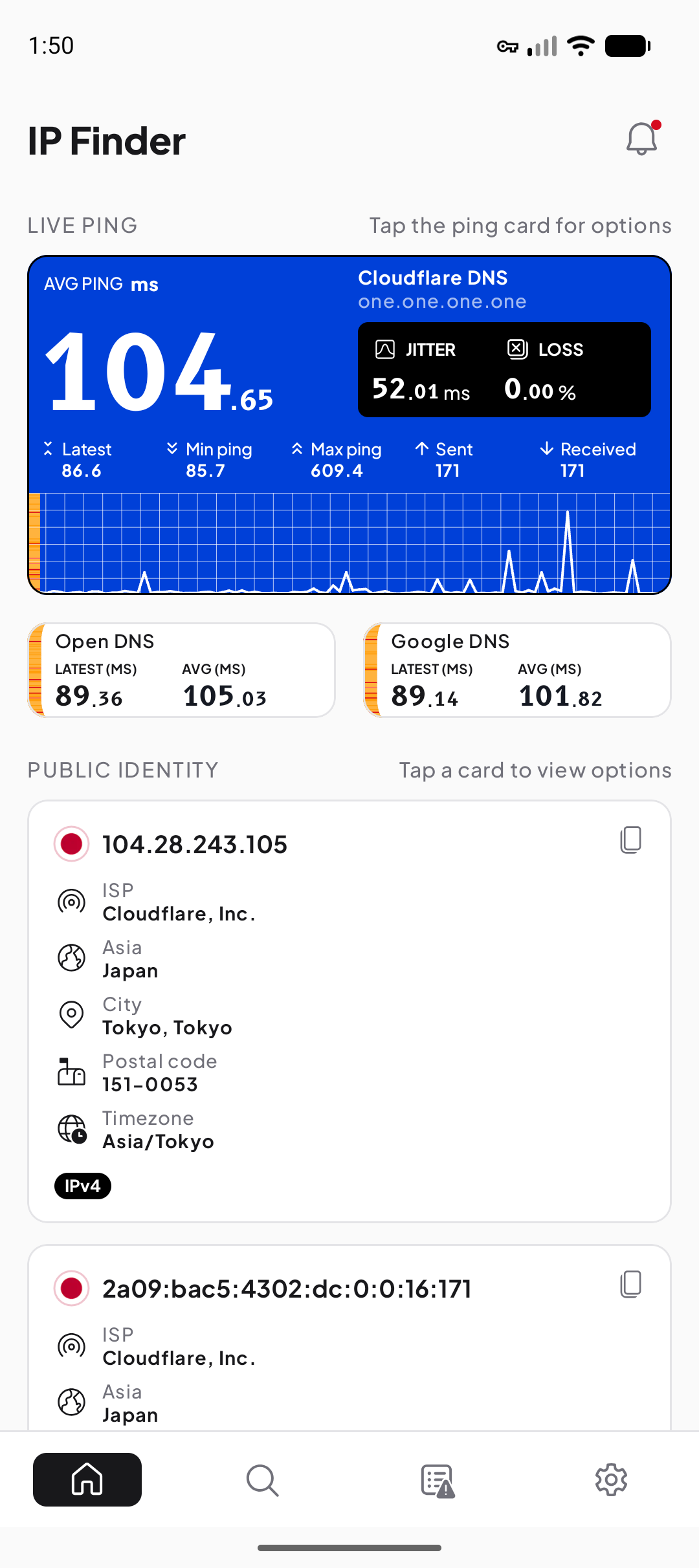
Öffentliche IPv4 und IPv6 der aktuellen Verbindung
Die Übersicht zeigt die öffentliche Adresse, die der jeweilige Testpfad verwendet. Dazu können Netzorganisation und eine ungefähre IP-basierte Region erscheinen. Nutze diese Ansicht, wenn du nach einem Wechsel von WLAN, Mobilfunk oder VPN prüfen willst, welcher Ausgang aktiv ist.
Ein Netz kann IPv4, IPv6 oder beides bereitstellen. Fehlt eine Familie in einem Test, bedeutet das nicht automatisch, dass Gerät oder Provider sie grundsätzlich nie unterstützen.
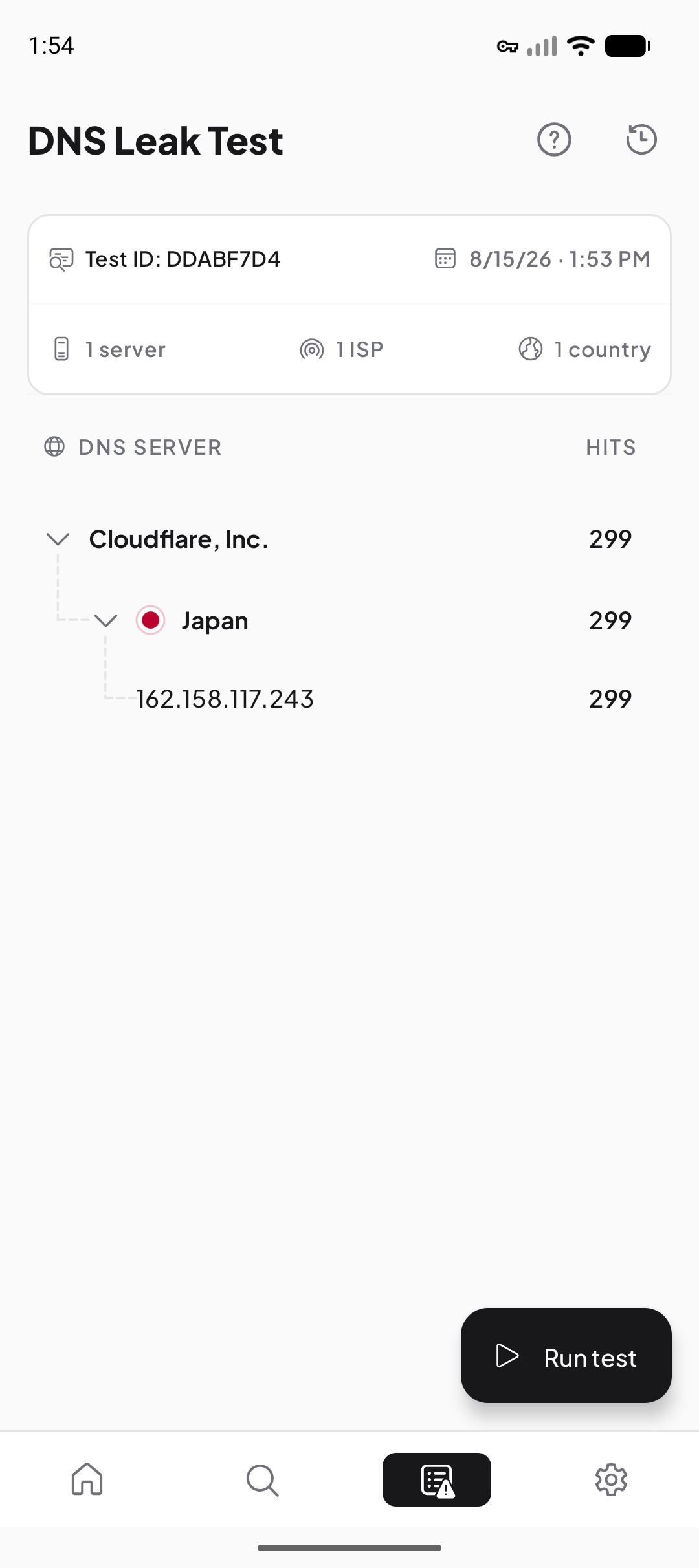
Beobachtete DNS-Resolver einordnen
Der DNS-Test erzeugt spezielle Namensanfragen und zeigt Resolver-Infrastruktur, die dabei beobachtet wurde. Das ist nicht dasselbe wie das bloße Anzeigen einer in Android gespeicherten Serveradresse: Weiterleitungen, Cache, Private DNS, Browser-DNS oder VPN können den sichtbaren Upstream verändern.
Vergleiche eine Ausgangsmessung mit genau einer geänderten Bedingung und prüfe unerwartete Betreiber anhand der vorgesehenen Konfiguration.
Verzögerung, Schwankung und fehlende Antworten trennen
Ping misst die Umlaufzeit zu einem Ziel, Jitter die Veränderung zwischen Messwerten und Paketverlust den Anteil unbeantworteter Proben. Diese Größen erklären unterschiedliche Symptome und hängen von Ziel, Route, Funkbedingungen, Last und Filterung ab.
Bewahre Ziel und Testbedingungen auf. Mehrere vergleichbare Läufe sind aussagekräftiger als Zahlen aus verschiedenen Werkzeugen mit unbekannter Methode.
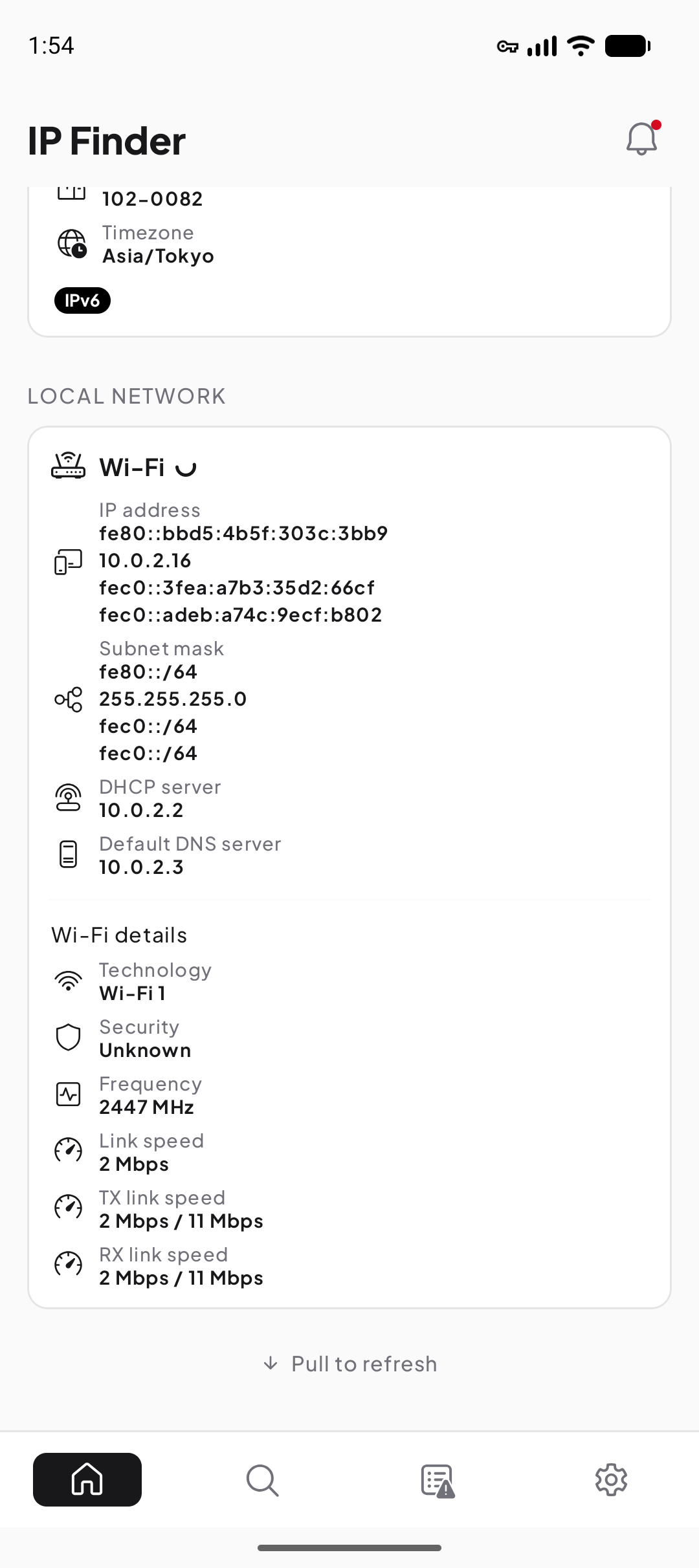
WLAN- und LAN-Daten des ersten Netzabschnitts
Android kann private Adresse, Gateway, Präfix beziehungsweise Subnetz, DNS-Konfiguration und WLAN-Informationen bereitstellen. Diese Werte erklären den Weg bis zum lokalen Router und müssen nicht mit der öffentlichen IP übereinstimmen.
Mobilfunknetze werden vom Carrier anders verwaltet und zeigen nicht zwingend dieselben Felder. Ein leeres Feld ist daher nicht automatisch ein Netzwerkfehler.
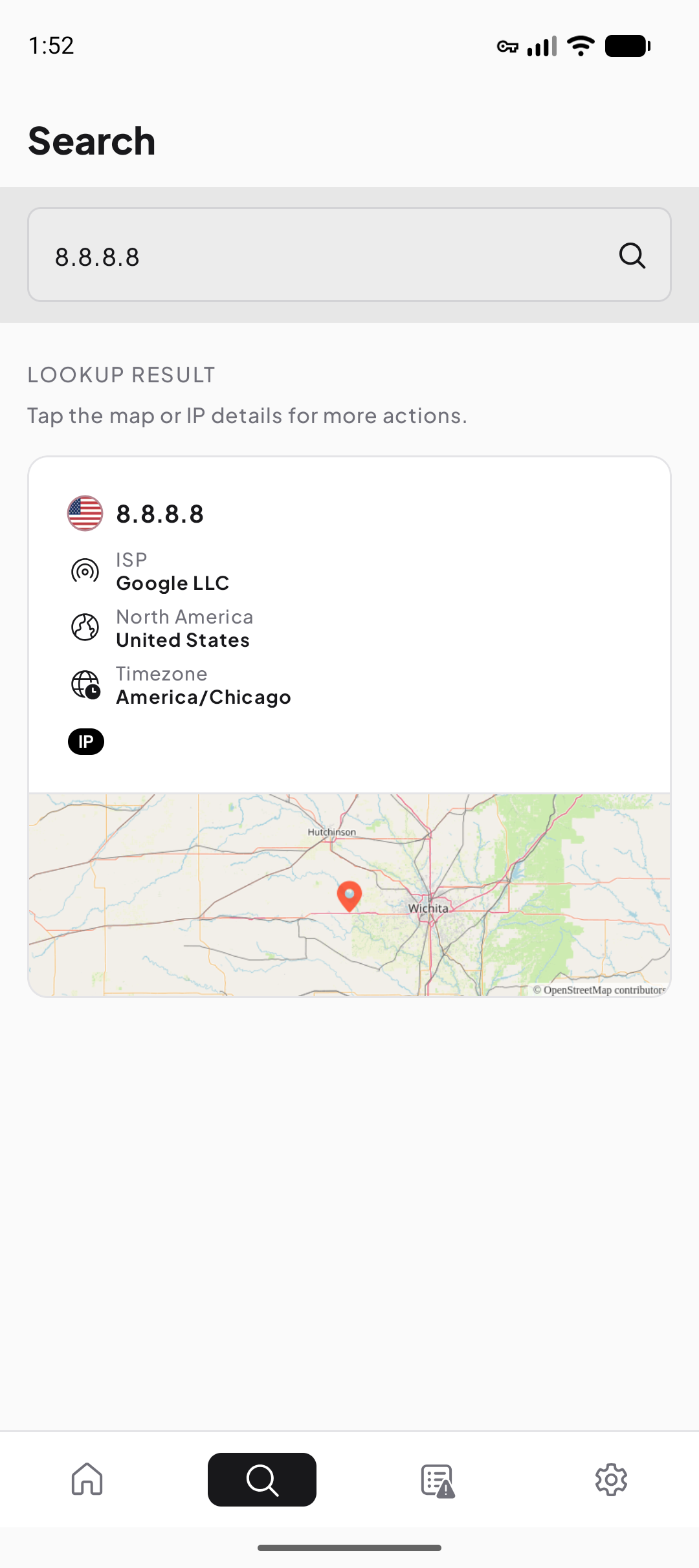
Eine andere öffentliche Adresse nachschlagen
Die IP-Suche verbindet verfügbare Registrierungs-, Routing-, Organisations-, Reverse-DNS- und ungefähre Geodaten. Private, Loopback-, Link-Local- und Dokumentationsadressen besitzen keinen normalen öffentlichen Standortkontext und sollten entsprechend gekennzeichnet werden.
So untersuchst du eine Änderung
Formuliere zuerst die Frage, erstelle eine Ausgangsmessung und ändere genau eine Bedingung. Wiederhole anschließend denselben Test und erkläre nur den beobachteten Unterschied.
- Frage festlegen
Zum Beispiel: Hat das VPN den öffentlichen Ausgang geändert?
- Kontext notieren
Netzwerktyp, VPN-Status, Ziel und Uhrzeit festhalten.
- Eine Bedingung ändern
Nur VPN, Netzwerk oder DNS-Einstellung wechseln.
- Vergleichen
Die passende Erklärung und Provider-Dokumentation heranziehen.
Was IP Finder nicht leistet
IP Finder beobachtet und testet die aktuelle Verbindung. Die App ist weder VPN noch Netzwerkscanner und misst keinen Download- oder Upload-Durchsatz. Sie verschlüsselt, anonymisiert oder repariert den Netzwerkpfad nicht.
Ergebnisse gemeinsam statt isoliert lesen
Beginne mit der Frage, die du beantworten möchtest. Eine öffentliche IP bestätigt den sichtbaren Ausgang, ein DNS-Ergebnis den Resolverpfad der Testanfragen, und Ping-Daten beschreiben nur die Verbindung zum gewählten Ziel. Diese Werte ergänzen sich, ersetzen einander aber nicht.
Bewahre beim Vergleichen Netzwerktyp, VPN-Status, Adressfamilie, Ziel und Uhrzeit auf. So lässt sich erklären, ob eine Änderung nach dem Wechsel von WLAN zu Mobilfunk oder nach dem Verbinden eines VPN erwartet war. Die App beobachtet diese Pfade, sie verändert oder repariert sie nicht.