Nommer d’abord la connexion active
Décidez si vous observez un Wi-Fi, les données mobiles ou un VPN au-dessus de l’un des deux. Notez réseau et état du VPN pour ne pas comparer des chemins différents.
Trouver les IPv4 et IPv6 publiques
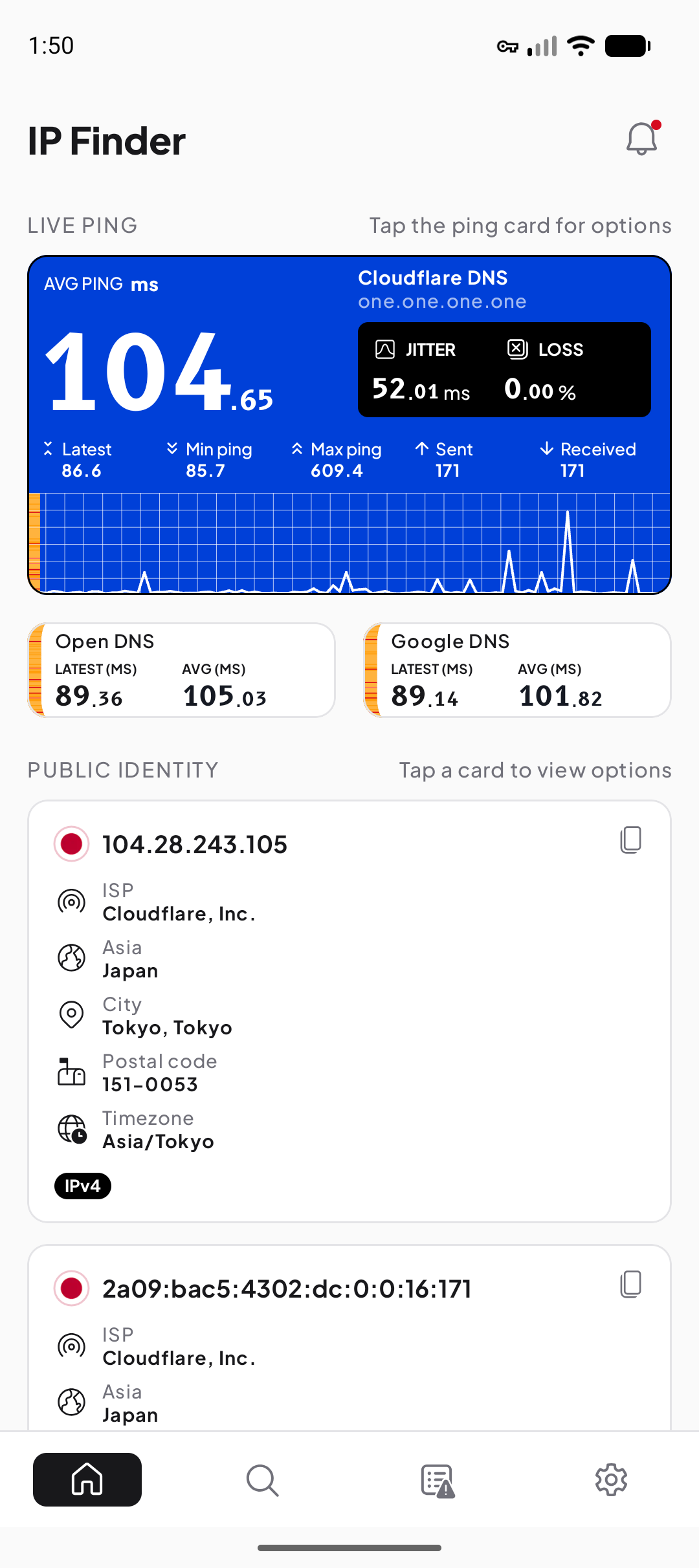
Gardez la connexion stable et ouvrez un contrôle public fiable ou IP Finder. Notez chaque valeur comme IPv4 ou IPv6 publique, avec heure et organisation.
Les deux familles peuvent coexister et doivent être testées séparément en cas de VPN ou de panne partielle.
- Stabiliser la connexion
Ne pas changer de réseau.
- Ouvrir le contrôle
Relever la source observée.
- Nommer la famille
IPv4 et IPv6 séparément.
- Ajouter le contexte
Heure, réseau et VPN.
Poursuivez avec Adresse IP publique ou privée : comparaison, comparez avec IPv4 ou IPv6 : quelles différences ? ou utilisez IP Finder pour Android pour l’étape pratique suivante.
Trouver l’adresse privée du Wi-Fi
Dans les Réglages Android, ouvrez Réseau et Internet ou Connexions, puis le Wi-Fi actuellement connecté et ses détails. Les noms varient selon fabricant et version. Cherchez adresse IP, passerelle, préfixe ou masque et DNS.
Plusieurs IPv6 peuvent avoir des portées et durées différentes : copiez le libellé avec la valeur.
Les détails de protocole de ce guide suivent Android connectivity documentation et IANA — Number Resources ; consultez ces sources primaires pour la terminologie exacte et les cas limites.
Pourquoi les valeurs diffèrent
L’adresse privée identifie le téléphone dans le Wi-Fi. Le routeur traduit souvent l’IPv4 vers une source publique. Mobile et VPN ajoutent d’autres sorties. C’est une chaîne d’adresses valides, pas une vraie et plusieurs fausses.
Après un changement, comparez public avec public et local avec local.
Si une valeur reste introuvable
Vérifiez que la fiche appartient au réseau connecté et cherchez les sections Détails ou Avancé. Comparez un autre appareil et notez les changements après une reconnexion.
Ne publiez pas inutilement vos informations réseau ; transmettez uniquement le contexte requis à un support fiable.
- Tenir compte des menus propres au fabricant.
- Garder famille et libellé.
- Séparer Wi-Fi et mobile.
- Avec VPN, refaire IP publique et DNS.
Chemins concrets sur Pixel et Samsung Galaxy
Sur un Pixel avec une version Android récente, ouvrez Paramètres → Réseau et Internet → Internet, puis l’engrenage du Wi-Fi connecté. Dans les détails ou la partie avancée, recherchez adresse IP, passerelle, longueur de préfixe et DNS. Google peut déplacer ou renommer ces champs entre versions.
Sur un Samsung Galaxy avec une version One UI récente, ouvrez Paramètres → Connexions → Wi-Fi, touchez l’engrenage du réseau connecté puis Afficher plus si nécessaire. Cherchez adresse IP, routeur ou passerelle et DNS. Un profil d’entreprise ou une mise à jour du fabricant peut masquer certains champs.
Étiqueter séparément Wi-Fi, mobile et VPN
Le résultat exact varie selon IPv4, IPv6, l’opérateur et le split tunneling. La table sert de modèle pour nommer les observations, pas de promesse pour tous les réseaux. Avec un VPN, contrôlez séparément les IPv4 et IPv6 publiques.
| Connexion | Informations locales | Résultat public |
|---|---|---|
| Wi-Fi domestique | Adresse et passerelle du domicile | FAI du domicile ou passerelle amont |
| Données mobiles | Valeurs gérées par l’opérateur, parfois peu visibles | Opérateur mobile ou passerelle partagée |
| VPN sur Wi-Fi | Le Wi-Fi subsiste et une route virtuelle s’ajoute | Sortie VPN pour le trafic couvert |
| VPN sur mobile | Trajet opérateur sous le tunnel | Sortie VPN pour le trafic couvert |
Si une valeur manque ou semble inattendue
Vérifiez que vous consultez le Wi-Fi réellement connecté, ouvrez les détails avancés et séparez IPv4 d’IPv6 en conservant le libellé du champ. Les informations mobiles ne se trouvent pas dans la fiche Wi-Fi et Android les expose souvent moins complètement.
Comparez un second appareil sur le même réseau et répétez après reconnexion. Ne publiez pas inutilement adresse interne, passerelle et DNS ; un support fiable a généralement besoin du type de réseau, de l’heure, des champs concernés et du symptôme.