Voir le côté public de la connexion active
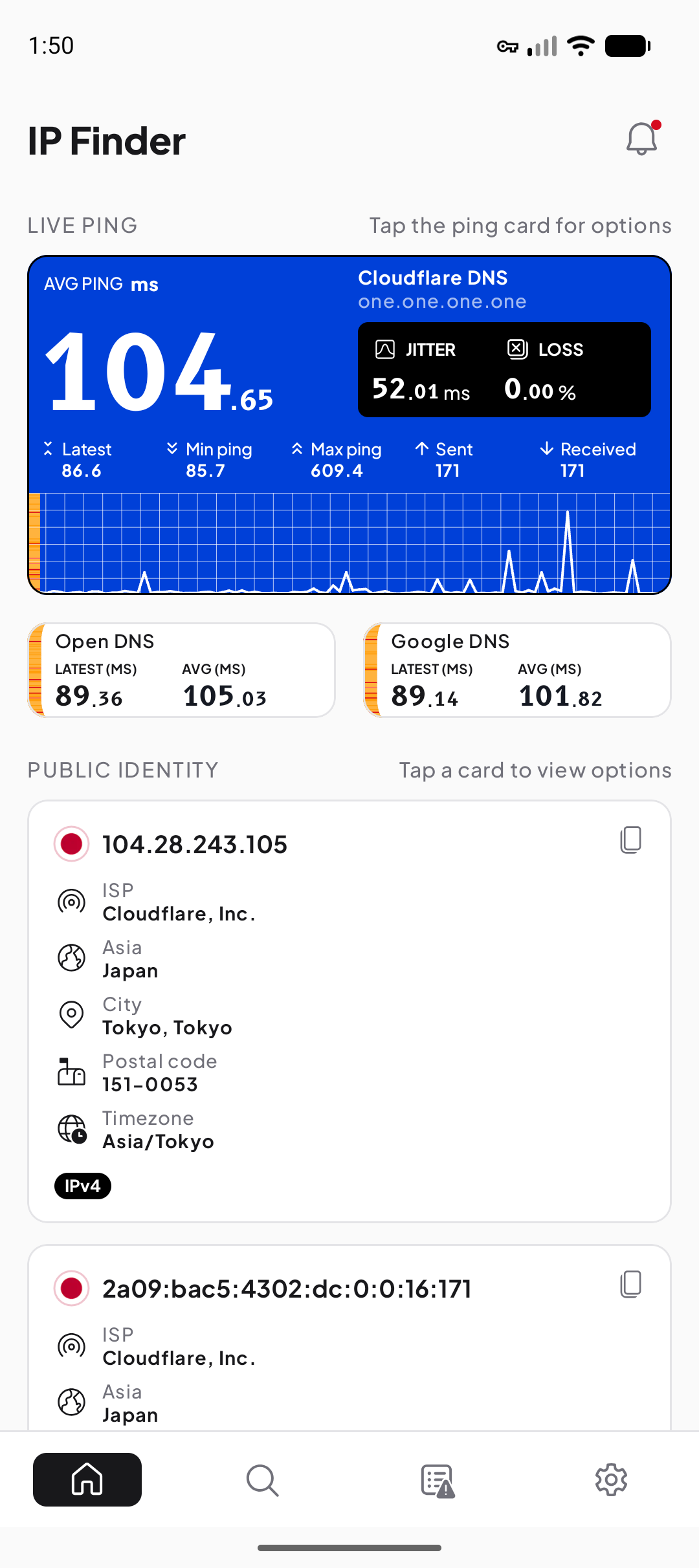
La vue d’ensemble présente les informations IPv4 ou IPv6 publiques disponibles pour le chemin testé. Elle peut aussi indiquer l’organisation du réseau et une zone approximative. Utilisez-la après un changement de Wi-Fi, de réseau mobile ou de VPN pour vérifier quelle sortie répond.
Un réseau peut fournir IPv4, IPv6 ou les deux. L’absence d’une famille pendant un test ne signifie pas qu’elle est partout incompatible.
Observer les résolveurs DNS d’un test
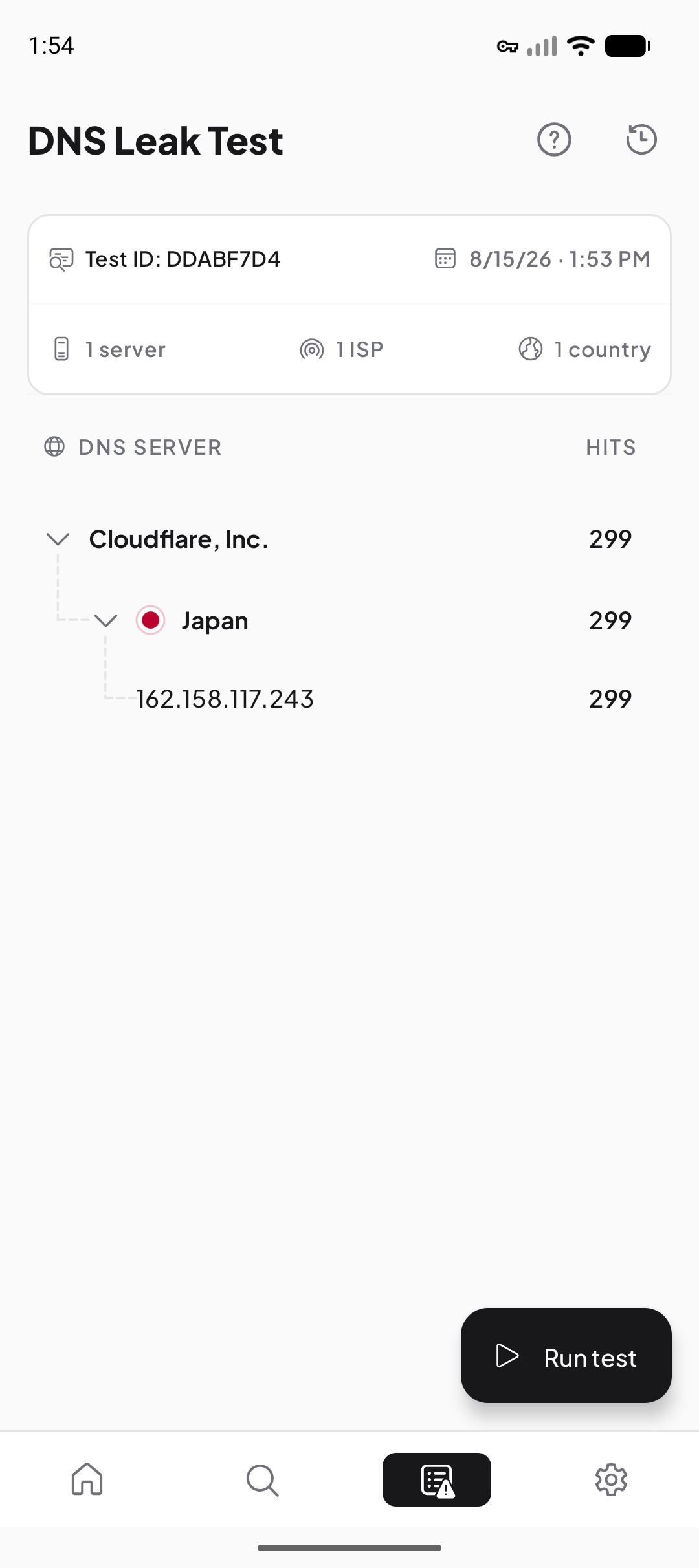
Le test provoque des requêtes identifiables puis indique l’infrastructure de résolution observée. Ce résultat diffère d’une simple adresse DNS enregistrée dans Android : relais, cache, DNS privé, navigateur ou VPN peuvent modifier le résolveur visible en amont.
Créez une référence, changez une seule condition et comparez le fournisseur observé à la configuration prévue.
Séparer délai, variation et réponses absentes
Le ping mesure l’aller-retour vers une cible, la gigue la variation entre échantillons et la perte la part des sondes sans réponse. La cible, la route, la radio, la charge et le filtrage influencent les trois.
Gardez la cible et les conditions. Plusieurs essais comparables valent mieux que des nombres venant d’outils et de méthodes différents.
Inspecter le premier trajet Wi-Fi ou LAN
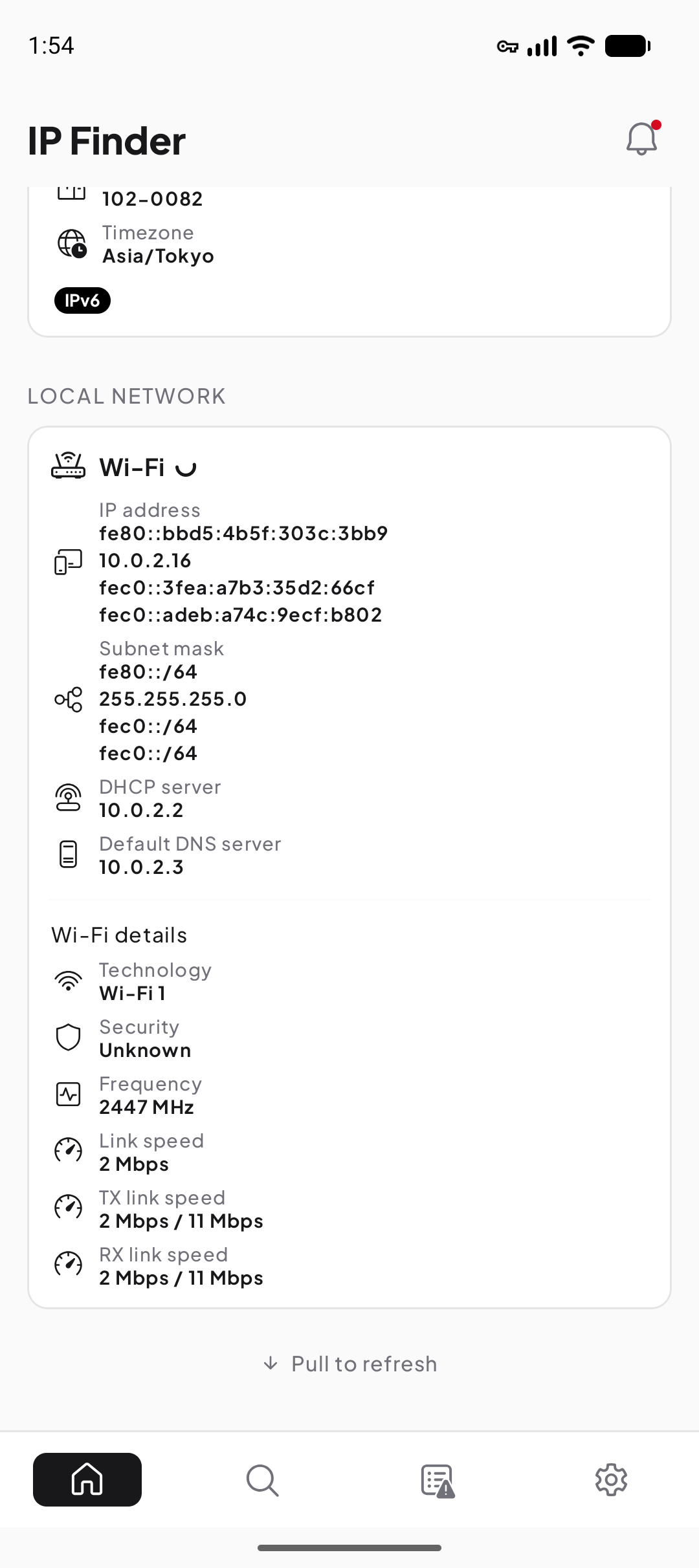
Android peut exposer une adresse privée, une passerelle, un préfixe ou sous-réseau, les DNS et des données Wi-Fi. Ils décrivent l’accès au routeur local et ne sont pas censés reproduire l’IP publique.
Le réseau mobile est administré autrement et peut montrer moins de champs. Un champ vide ne suffit pas à diagnostiquer une panne.
Rechercher une autre adresse publique
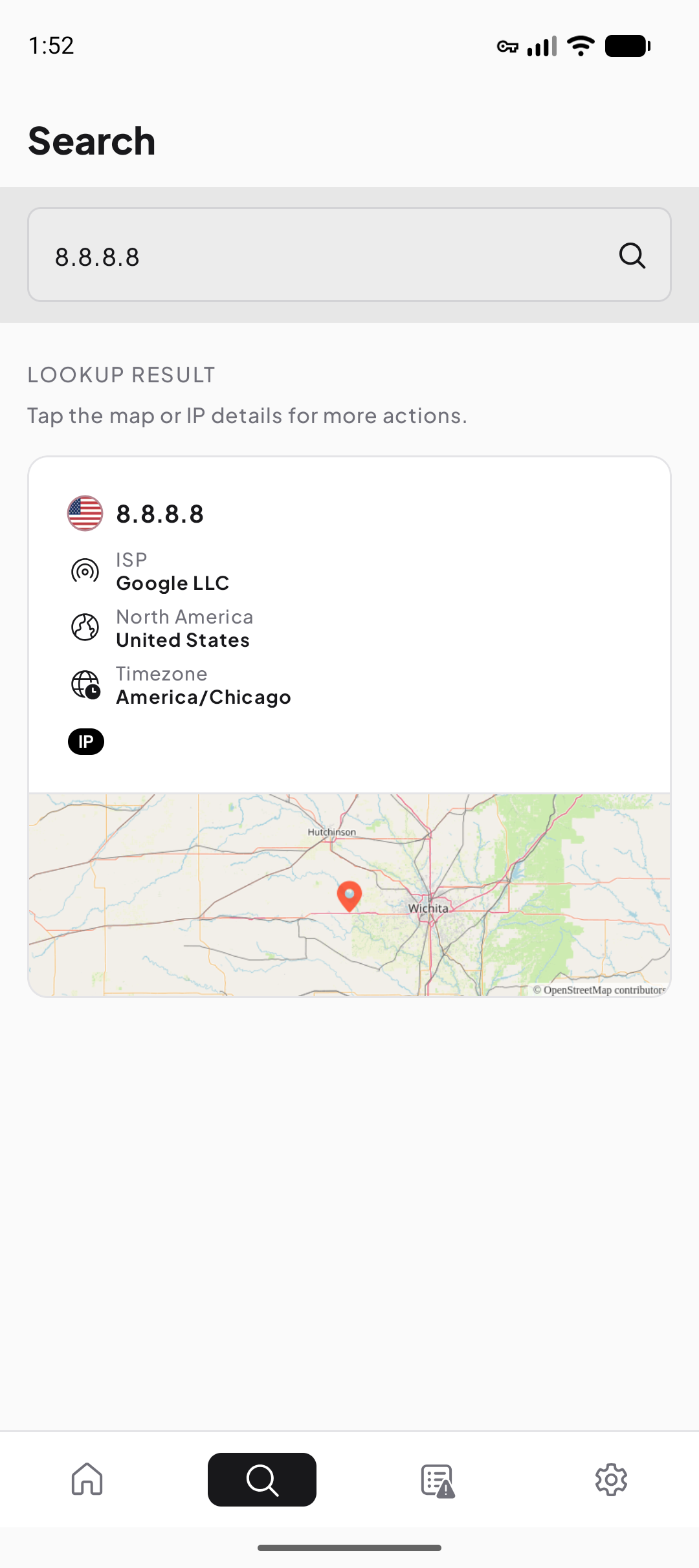
La recherche réunit, lorsqu’elles existent, les données d’enregistrement, de routage, d’organisation, de DNS inverse et de localisation approximative. Les adresses privées, loopback, link-local ou réservées doivent être reconnues plutôt qu’associées à un lieu inventé.
Une méthode plus utile pour comparer
Formulez la question, conservez une référence, modifiez une seule variable puis refaites la même mesure. Interprétez uniquement le changement réellement observé.
- Définir la question
Par exemple : le VPN a-t-il changé la sortie publique ?
- Conserver le contexte
Réseau, VPN, cible et heure.
- Changer une variable
VPN, réseau ou réglage DNS.
- Comparer
Utiliser le guide et la documentation appropriés.
Ce que l’application ne prétend pas faire
IP Finder observe la connexion. Ce n’est ni un VPN, ni un scanner du réseau, ni un test de débit descendant ou montant. Il ne chiffre, n’anonymise et ne corrige pas le chemin.
Lire les outils ensemble sans confondre leur rôle
Commencez par la question à résoudre. L’adresse publique confirme la sortie visible, le résultat DNS décrit le chemin des requêtes de test et le ping concerne seulement la cible choisie. Ces informations se complètent mais aucune ne remplace les autres.
Conservez le type de réseau, l’état du VPN, la famille d’adresse, la cible et l’heure. Vous pourrez alors expliquer une différence après passage du Wi-Fi au mobile ou après connexion du VPN. IP Finder observe ces chemins ; l’application ne les chiffre, ne les redirige et ne les répare pas.