檢查之前:先標明連線
先決定你要檢查哪一個連線:某個特定的 Wi-Fi 網路、行動數據,或是在這兩者之上執行的 VPN。如果自動切換功能會讓手機在檢查期間換到其他網路,請先關閉它。記下網路名稱或類型,以及 VPN 是否啟用。
有了這些背景資訊,就能避免最常見的錯誤:拿在行動數據上取得的公用位址,和之後在 Wi-Fi 上取得的私人位址比較,然後以為其中一個工具出錯了。
找出公用 IPv4 或 IPv6 位址
- 保持你要檢查的連線
開啟檢查工具之前,先確認 Wi-Fi、行動數據和 VPN 的狀態。
- 使用公用 IP 查詢服務
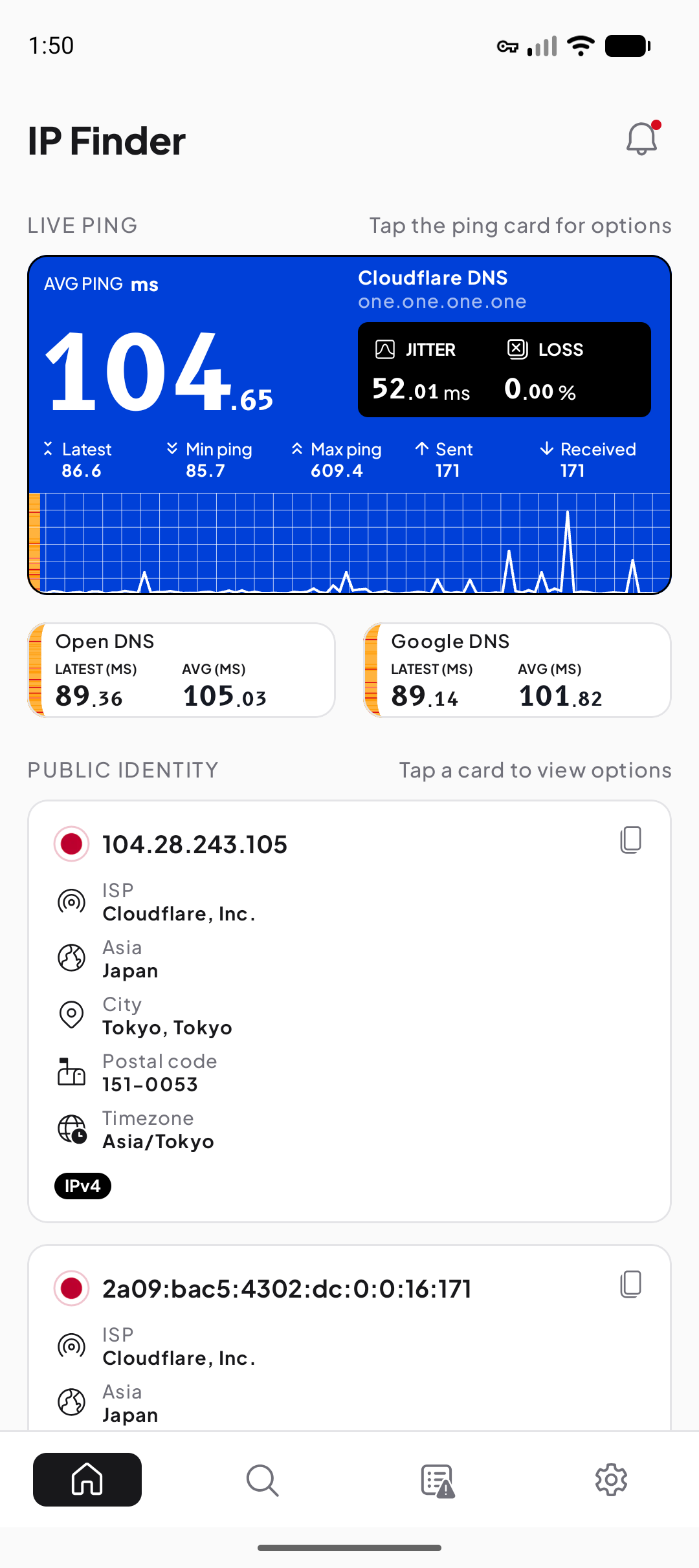
開啟可信賴的網頁檢查工具或 IP Finder。顯示的結果是這條測試路徑上被觀察到的來源位址。
- 記下位址類型
把每個數值標明為公用 IPv4 或公用 IPv6。同一個網路可能兩種都提供。
- 記下網路背景資訊
如果打算之後再比較,請保留時間、供應商或機構標籤,以及大概的國家。
請等連線穩定後再重新整理。如果 IPv4 和 IPv6 是分開測試的,其中一個可能改變或失敗,另一個卻仍然可用,在 VPN 和行動網路的設定下特別常見。
接下來可以閱讀公用與私人 IP 位址,和IPv4 與 IPv6:有什麼不同?對照一下,或使用Android 版 IP Finder進行下一個實際步驟。
在 Android 的 Wi-Fi 設定中找到私人位址
開啟 Android 的「設定」,進入「網路和網際網路」或「連接」,選擇「網際網路」或「Wi-Fi」,再開啟目前已連線網路的詳細資料。選單名稱會因 Android 版本和手機廠商而不同;請找「IP 位址」、「閘道」、「子網路遮罩」或「前置字元長度」,以及「DNS」等標籤。
顯示的 IPv4 位址通常屬於 RFC 1918 定義的私人範圍。Android 也可能顯示一個或多個 IPv6 位址。鏈路本地 IPv6 位址只用於本地連結,其他 IPv6 位址的適用範圍則可能更廣。複製數值時請連同標籤一起記下,不要把每一項都簡單稱為「我的 IP」。
本指南中的通訊協定細節依據Android connectivity documentation和IANA — Number Resources;如果你需要精確的術語或特殊情況下的行為,請參考這些第一手規格。
為什麼公用和私人數值不同
Wi-Fi 私人位址代表手機在附近網路中的身分。當 IPv4 流量離開網路時,路由器通常會把連線轉換成一個公用來源位址。網站或公用 IP 查詢服務看到的是這個對外的來源,而不是 Android 設定中的私人數值。
行動電信業者可能會再加一層轉換,而 VPN 則可能呈現出口伺服器的位址。結果是一串在不同節點上都有效的位址,而不是一個「真正的」位址加上好幾個假的位址。
Wi-Fi、行動數據和 VPN 的比較
| 連線 | 區域網路詳細資料 | 公用結果 |
|---|---|---|
| 家用 Wi-Fi | 來自家用網路的位址和閘道 | 家用 ISP 或上游閘道 |
| 行動數據 | 由電信業者管理的數值;能看到的欄位可能比較少 | 行動電信業者或共用閘道 |
| 透過 Wi-Fi 連線的 VPN | 底層 Wi-Fi 仍然存在;VPN 會加上一條虛擬路徑 | 受保護流量的 VPN 出口 |
| 透過行動數據連線的 VPN | 通道底下是電信業者的路徑 | 受保護流量的 VPN 出口 |
實際行為會因 IPv4、IPv6、分割通道和供應商而不同。請把這張表當成標記觀察結果的模型,而不是對每個網路的保證。
如果找不到或無法解釋某個數值
- 確認設定頁面屬於目前已連線的 Wi-Fi,而不是某個已儲存的網路。
- 找找「進階」、「詳細資料」或「網路資訊」區段;選單名稱會因手機廠商而不同。
- 記下數值時,連同標籤和位址類型一起記錄。
- 重新連線一次,並注意位址或閘道是否改變。
- 如果你在排解區域網路設定的問題,可以和同一個 Wi-Fi 上的另一台裝置比較。
- 比較 VPN 時,請分別重複檢查公用 IPv4、公用 IPv6 和 DNS,而不是只依賴一個綜合結果。
不必要時,不要公開或傳送你的位址。私人位址在全球並不是唯一的,但網路詳細資料仍可能透露你的設定環境。只提供值得信賴的客服管道真正需要的資訊。