查看目前連線對外的那一面
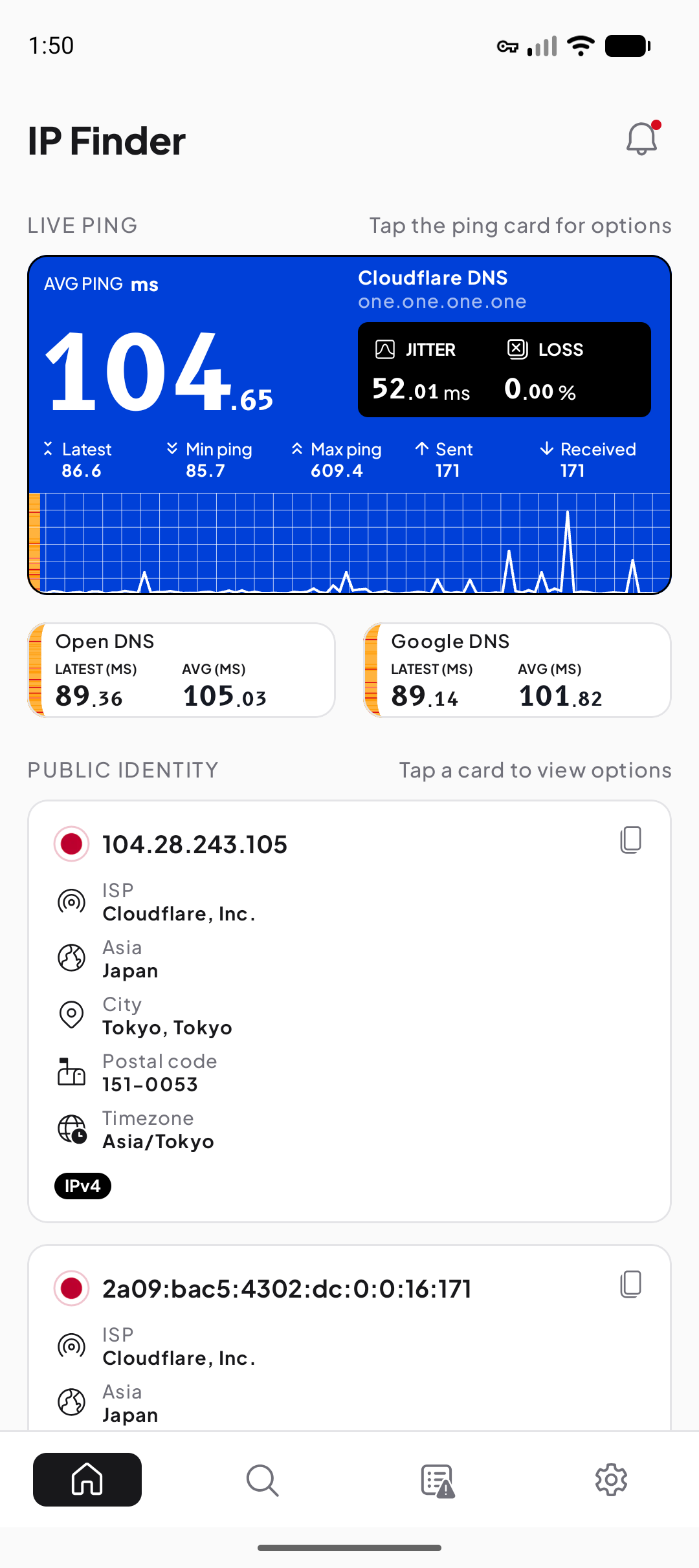
總覽畫面會列出應用程式檢查時取得的公用 IPv4 或 IPv6 資訊。它可以把位址對應到某個網路機構,以及根據 IP 推估的大概區域。當你切換 Wi-Fi、行動數據或 VPN,想確認是哪一條對外路徑在回應時,就可以使用這個畫面。
手機可能只有 IPv4、只有 IPv6、兩者都有,或在不同網路上有不同的支援情況。畫面反映的是目前使用的路徑;某個通訊協定暫時無法使用,並不代表它在任何地方都不受支援。
觀察測試所使用的 DNS 解析器
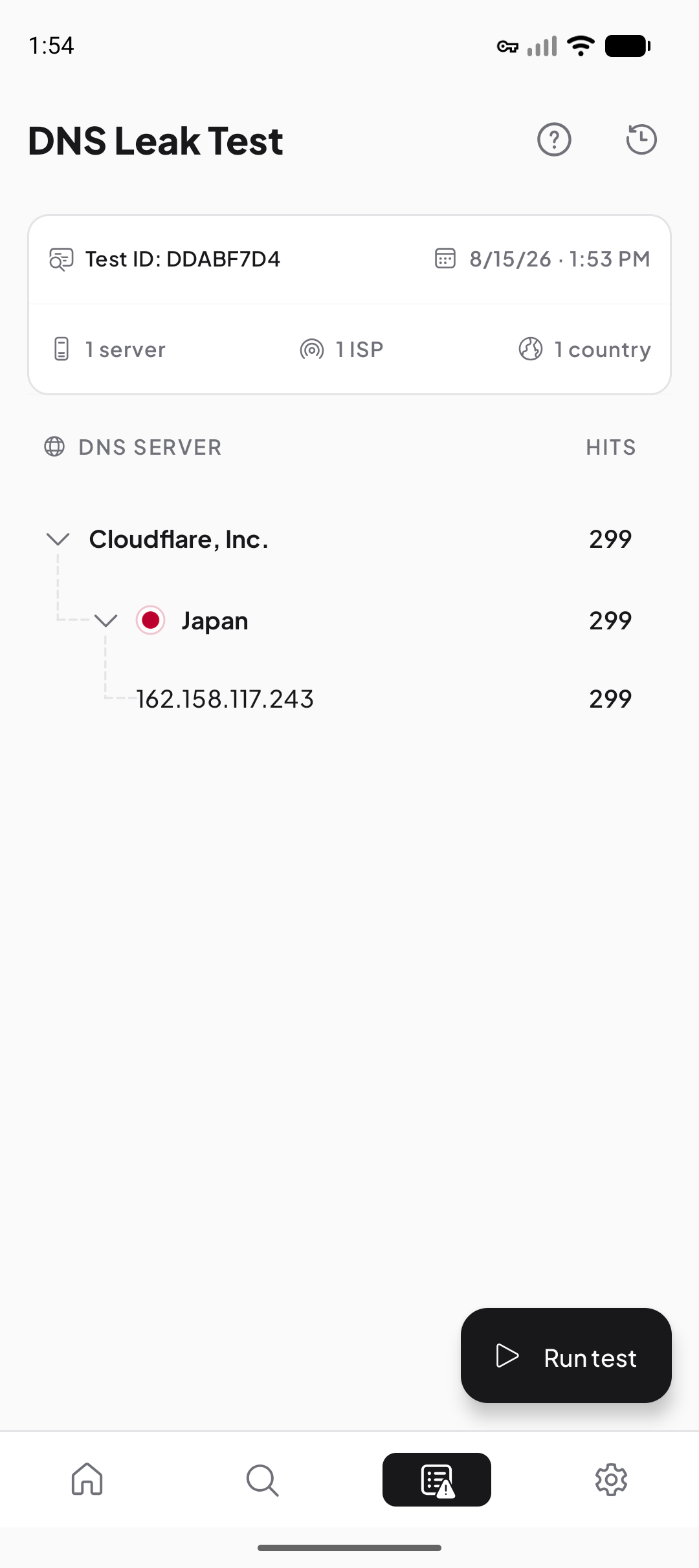
DNS 工具會發出可被測試基礎架構觀察到的查詢,並回報與這些查詢相關的解析器資訊。這和單純列出 Android 設定中儲存的 DNS 伺服器不同:轉送器、快取、加密 DNS 或 VPN 都可能改變上游實際看到的結果。
先記錄一組基準值,改變一個條件,再重複測試。如果出現意料之外的解析器,在認定它是洩漏之前,先拿它和你的 ISP、私人 DNS、瀏覽器或 VPN 設定比對一下。
分清延遲、波動與沒有回應
Ping 是到所選目標的往返延遲。抖動描述的是各次取樣時間的變化幅度。封包遺失則回報沒有收到回應的探測封包。即使平均延遲看起來還可以,通話仍可能受到波動影響;而某個會過濾封包的目標,即使一般應用程式流量仍然正常,也可能看起來在遺失探測封包。
比較結果時,請保持相同的目標、連線類型和測試時間。重複同一項測試,比拿不同工具產生的無關數字來比較更有用。
檢查 Wi-Fi 和區域網路的第一個節點
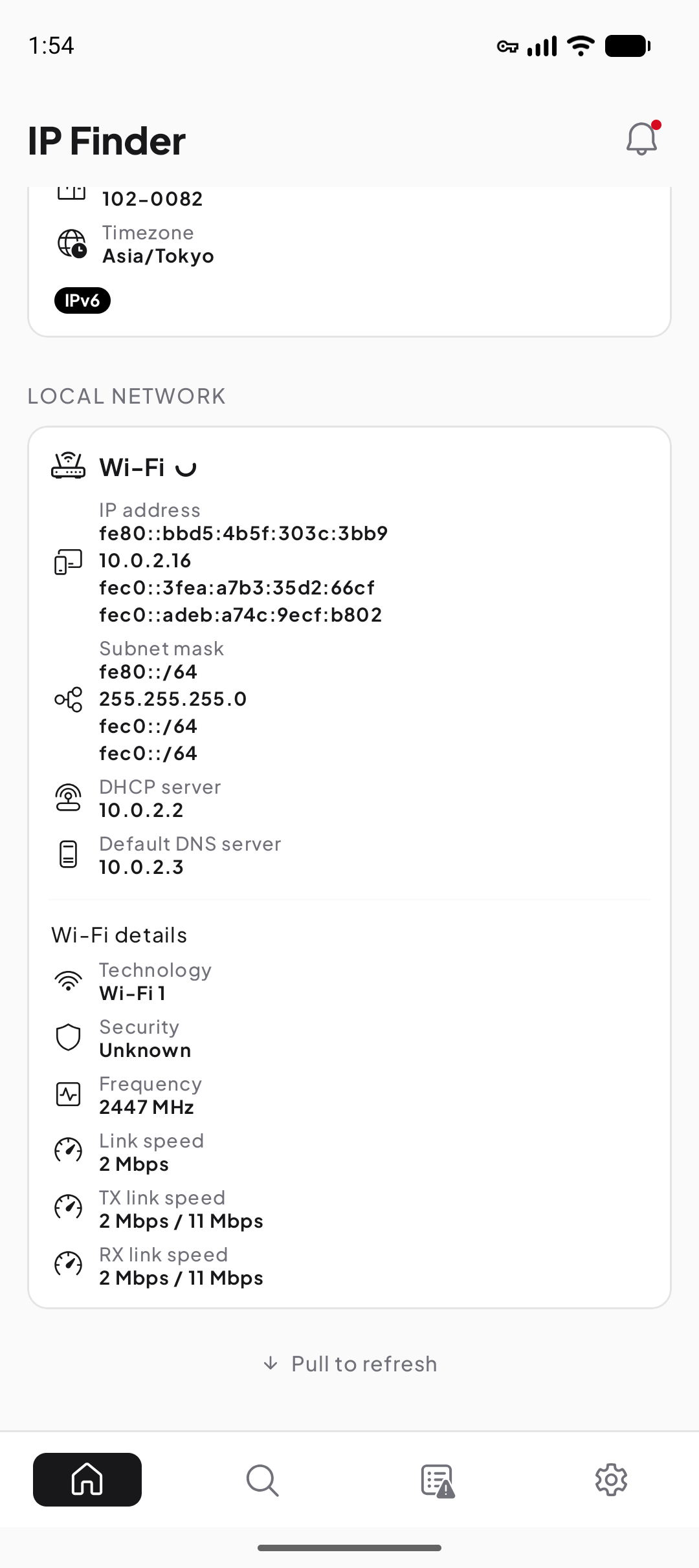
Android 可以提供目前網路的私人位址、閘道、子網路或前綴、DNS 設定,以及 Wi-Fi 詳細資料。這些數值說明裝置如何連到路由器和附近的網路;它們本來就不會和網際網路上看到的公用位址相同。
行動網路提供的資訊不太一樣,因為本地路徑是由電信業者管理的。某個欄位空白,可能只是 Android 沒有提供這個數值,而不是該網路沒有這項概念。
解讀另一個公用 IP 位址
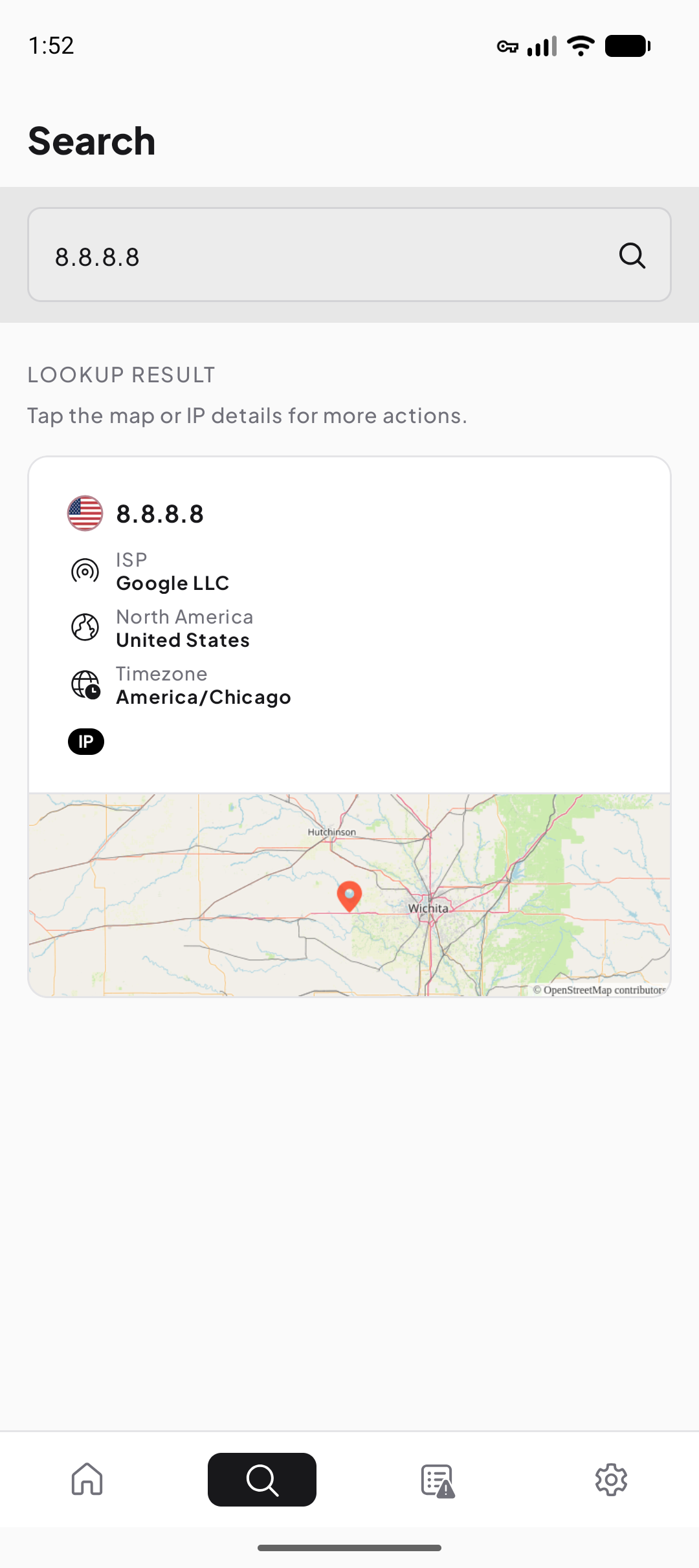
查詢工具會在有資料時,整合公開的登記資訊、路由、機構、反向 DNS 和大概地理位置等背景資料。想了解某個位址是由哪個網路宣告的,或為什麼某個 VPN 出口會顯示在另一個地區時,這項工具就很有幫助。
私人、迴路、鏈路本地和文件用途的位址都有特殊的適用範圍。負責任的查詢會指出這個範圍,而不是捏造出一個公用供應商或位置。
調查變化的更好方法
- 寫下你的問題
例如:連上 VPN 之後,對外的公用路徑有沒有改變?
- 記錄基準值
把網路類型、VPN 狀態、目標和時間,連同原始數值一起記下來。
- 只改變一個條件
只切換你想比較的 VPN、網路或 DNS 設定。
- 重複並解讀
參考對應的指南,分辨哪些差異是預期之內的,哪些值得進一步排解。