Antes de verificar: identifique a conexão
Primeiro, decida qual conexão você quer inspecionar: uma rede Wi-Fi específica, os dados móveis ou uma VPN rodando sobre uma das duas. Desative a troca automática de rede se ela fizer o celular alternar entre redes durante a verificação. Anote o nome ou o tipo da rede e se a VPN está ativa.
Esse contexto evita o erro mais comum: comparar um endereço público obtido nos dados móveis com um endereço privado obtido depois no Wi-Fi e concluir que uma das ferramentas está errada.
Veja o endereço IPv4 ou IPv6 público
- Mantenha ativa a conexão desejada
Confirme o estado do Wi-Fi, dos dados móveis e da VPN antes de abrir o verificador.
- Use um serviço de IP público
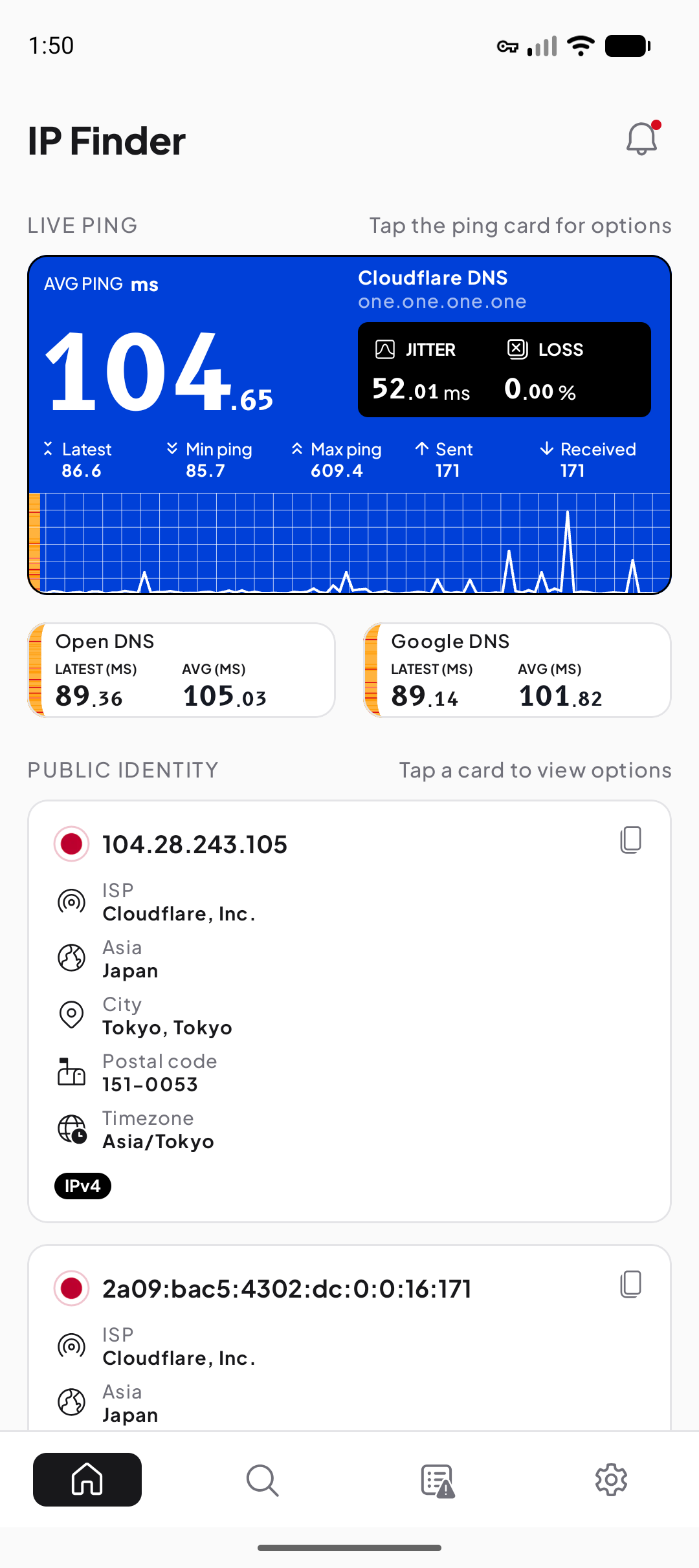
Abra um verificador confiável na web ou o IP Finder. O resultado é o endereço de origem observado para aquele caminho de teste.
- Anote a família de endereços
Identifique cada valor como IPv4 público ou IPv6 público. Uma mesma rede pode fornecer os dois.
- Anote o contexto da rede
Guarde o horário, o rótulo do provedor ou da organização e o país aproximado se você pretende comparar depois.
Só atualize depois que a conexão se estabilizar. Se o IPv4 e o IPv6 forem testados separadamente, um pode mudar ou falhar enquanto o outro continua disponível, principalmente em configurações com VPN e dados móveis.
Continue com Endereços IP públicos vs privados, compare com IPv4 vs IPv6: o que muda? ou use o IP Finder para Android para o próximo passo prático.
Veja o endereço privado nas configurações de Wi-Fi do Android
Abra as Configurações do Android, entre em Rede e internet ou em Conexões, escolha Internet ou Wi-Fi e abra os detalhes da rede conectada no momento. Os nomes mudam conforme a versão do Android e o fabricante; procure rótulos como Endereço IP, Gateway, Máscara de sub-rede ou Comprimento do prefixo e DNS.
O endereço IPv4 exibido costuma pertencer a uma faixa privada da RFC 1918. O Android também pode mostrar um ou mais endereços IPv6. Um endereço IPv6 link-local serve apenas ao enlace local, enquanto outros endereços IPv6 podem ter um escopo mais amplo. Copie o rótulo junto com o valor, em vez de chamar cada item simplesmente de “meu IP”.
Os detalhes de protocolo deste guia seguem a documentação de conectividade do Android e a página IANA — Number Resources; consulte essas fontes primárias quando precisar da terminologia exata ou do comportamento em casos-limite.
Por que os valores público e privado são diferentes
O endereço privado do Wi-Fi identifica o celular dentro da rede próxima. Quando o tráfego IPv4 sai, o roteador normalmente traduz a conexão para uma origem pública. O site ou serviço de IP público vê essa origem voltada para fora, não o valor privado das configurações do Android.
Uma operadora de celular pode usar outra camada de tradução, e uma VPN pode apresentar o endereço de um servidor de saída. O resultado é uma cadeia de endereços válidos em pontos diferentes, e não um endereço “real” e vários falsos.
Comparação entre Wi-Fi, dados móveis e VPN
| Conexão | Detalhes locais | Resultado público |
|---|---|---|
| Wi-Fi de casa | Endereço e gateway da rede doméstica | ISP residencial ou gateway mais adiante na rede |
| Dados móveis | Valores gerenciados pela operadora; menos campos podem aparecer | Operadora de celular ou gateway compartilhado |
| VPN sobre Wi-Fi | O Wi-Fi de base continua existindo; a VPN acrescenta um caminho virtual | Saída da VPN para o tráfego coberto |
| VPN sobre dados móveis | Caminho da operadora por baixo do túnel | Saída da VPN para o tráfego coberto |
O comportamento exato varia com o IPv4, o IPv6, o split tunneling e o provedor. Use a tabela como um modelo para identificar as observações, não como uma promessa sobre todas as redes.
Se você não encontrar ou não conseguir explicar um valor
- Confirme que a página de configurações é a do Wi-Fi conectado no momento, e não de uma rede salva.
- Procure uma seção de opções avançadas, de detalhes ou de informações da rede; os nomes dos menus mudam conforme o fabricante.
- Registre o rótulo e a família de endereços junto com o valor.
- Reconecte uma vez e anote se o endereço ou o gateway muda.
- Compare com outro dispositivo no mesmo Wi-Fi se você estiver investigando a configuração local.
- Para comparar uma VPN, repita as verificações de IPv4 público, IPv6 público e DNS, em vez de confiar em um único resultado combinado.
Não publique nem envie seus endereços sem necessidade. Um endereço privado não é único no mundo, mas os detalhes da rede ainda podem revelar algo sobre a sua configuração. Compartilhe só o que um canal de suporte confiável precisar.