Veja o lado público da conexão ativa
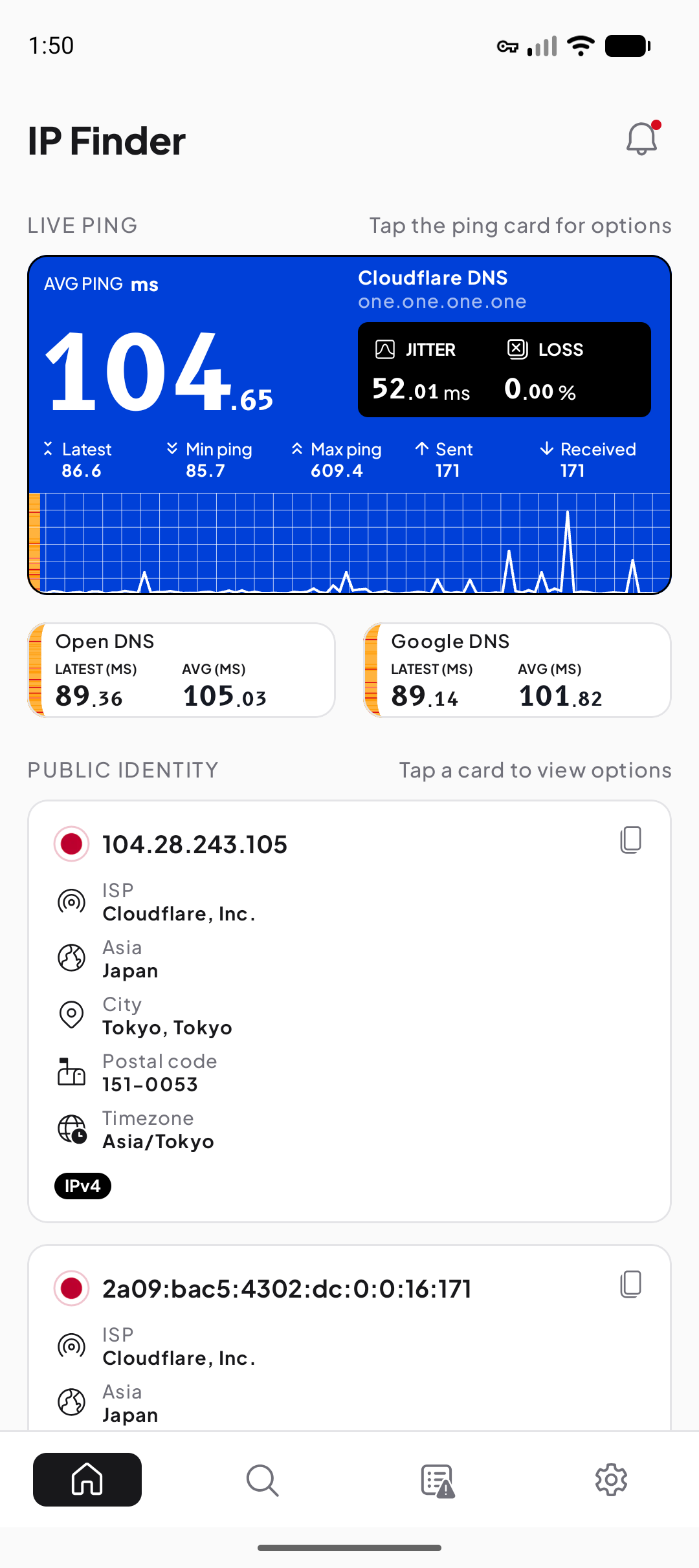
A visão geral mostra as informações de IPv4 ou IPv6 público que as verificações do app conseguem obter. Ela pode associar o endereço a uma organização de rede e a uma área aproximada baseada no IP. Use essa tela ao alternar entre Wi-Fi, dados móveis ou VPN, quando quiser confirmar qual caminho voltado para a internet respondeu.
Um celular pode ter IPv4, IPv6, os dois ou uma disponibilidade diferente em cada rede. A tela reflete o caminho ativo; ela não significa que um protocolo indisponível não seja aceito em lugar nenhum.
Observe os resolvedores DNS usados por um teste
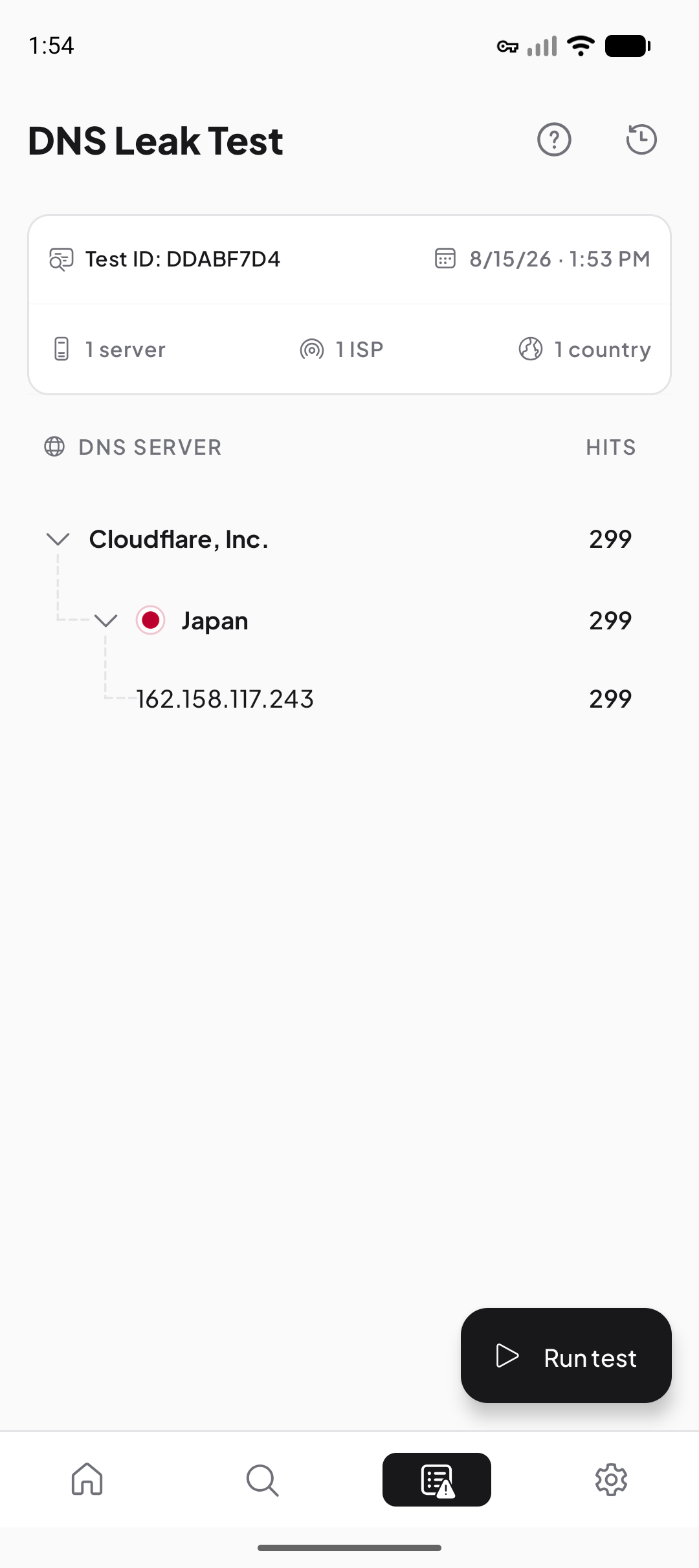
A ferramenta de DNS gera consultas que podem ser observadas pela infraestrutura de teste e informa os dados dos resolvedores associados a elas. Isso é diferente de apenas listar um servidor DNS salvo nas configurações do Android: encaminhadores, caches, DNS criptografado ou uma VPN podem mudar o que é visto mais adiante na rede.
Registre uma referência, mude uma condição e repita. Se o resolvedor for inesperado, compare-o com a configuração do seu ISP, do DNS privado, do navegador ou da VPN antes de chamar isso de vazamento.
Separe atraso, variação e respostas perdidas
Ping é o atraso de ida e volta até um destino escolhido. Jitter descreve o quanto o tempo das amostras varia. A perda de pacotes indica as sondagens que ficaram sem resposta. Uma chamada pode sofrer com a variação mesmo quando o atraso médio parece aceitável, e um destino filtrado pode parecer perder sondagens mesmo que o tráfego comum dos apps continue funcionando.
Mantenha o destino, o tipo de conexão e o horário do teste ao comparar resultados. Repetir o mesmo teste é mais útil do que comparar números sem relação entre si vindos de ferramentas diferentes.
Inspecione o primeiro salto no Wi-Fi e na rede local
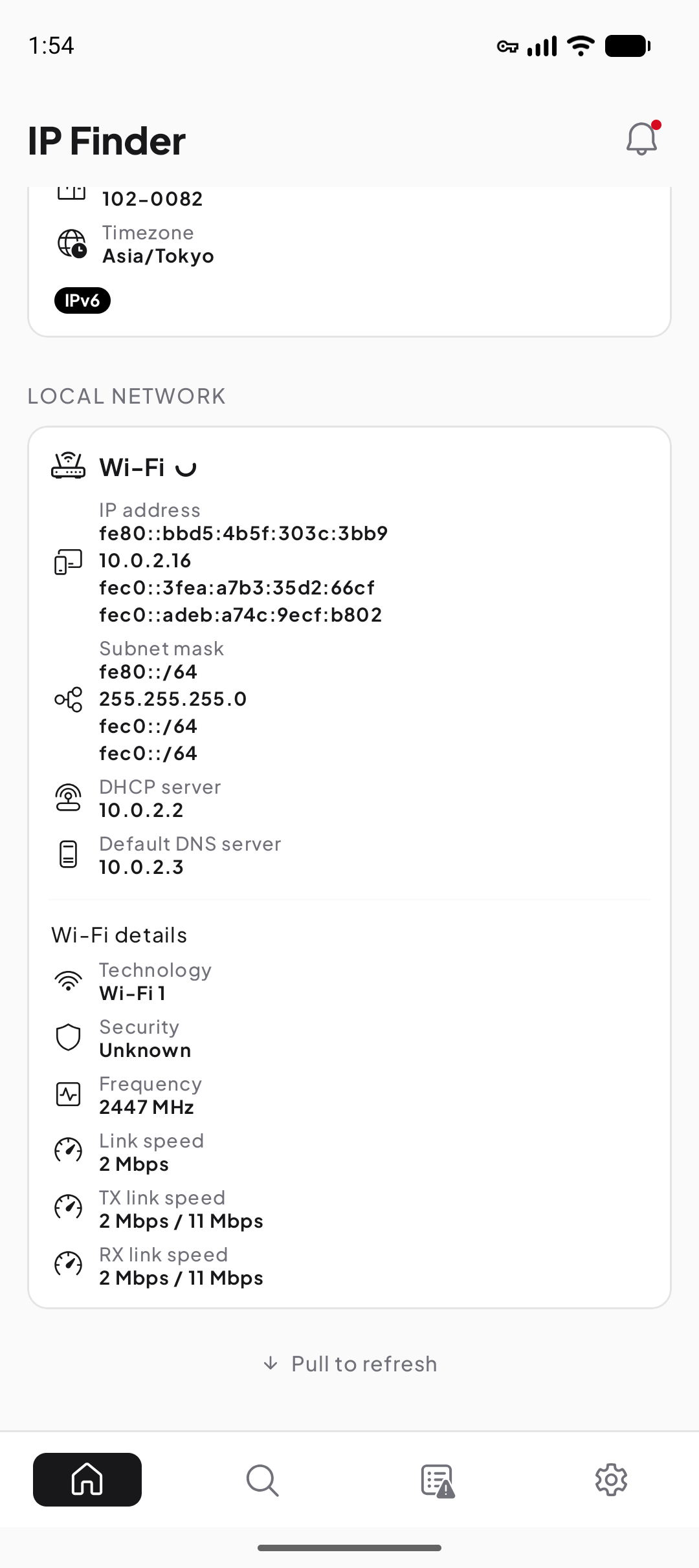
O Android pode mostrar o endereço privado, o gateway, a sub-rede ou o prefixo, as configurações de DNS e os detalhes do Wi-Fi da rede atual. Esses valores explicam como o dispositivo chega ao roteador e à rede próxima; não se espera que coincidam com o endereço público visto na internet.
As redes móveis mostram um conjunto diferente de detalhes, porque é a operadora que gerencia o caminho local. Um campo em branco pode significar que o Android não disponibilizou aquele valor, e não que a rede não tenha esse conceito.
Interprete outro endereço IP público
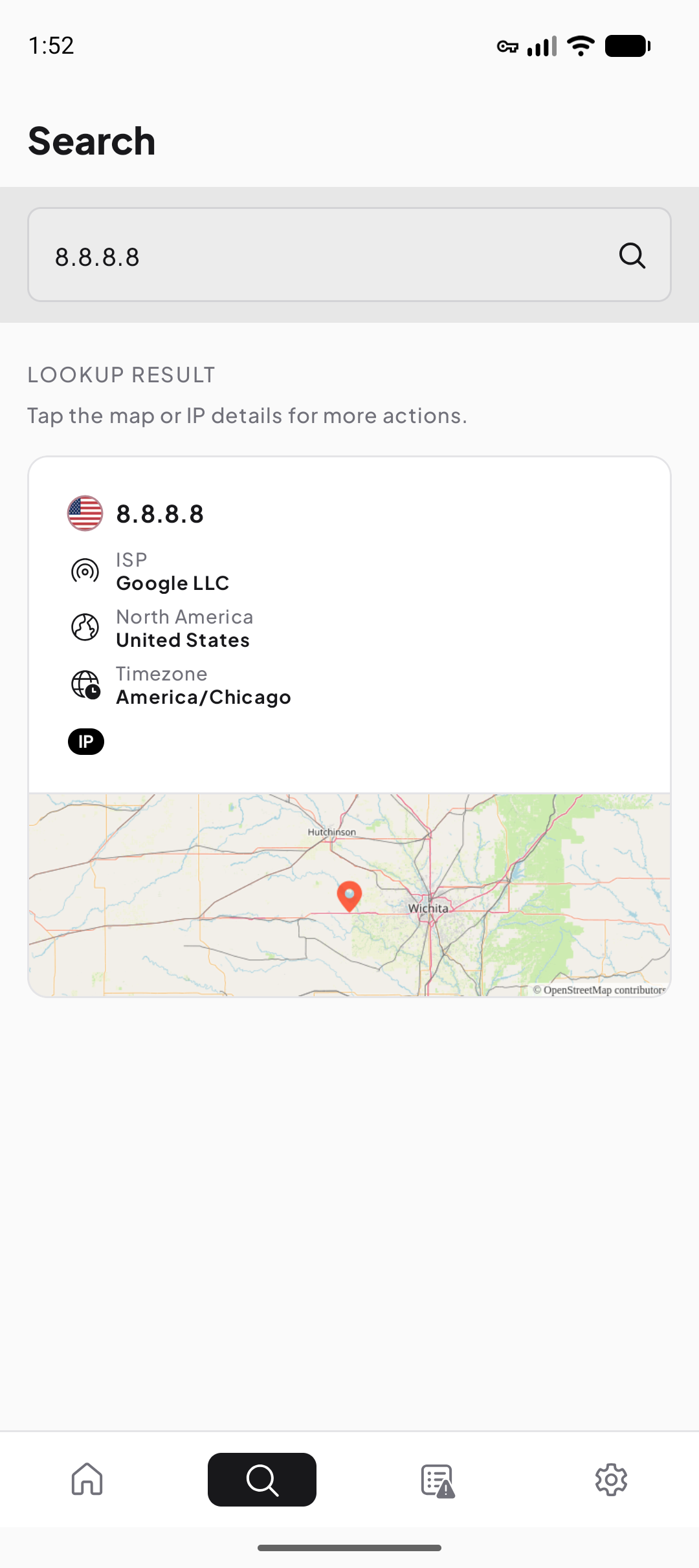
A Consulta de IP combina, quando disponíveis, dados públicos de registro, roteamento, organização, DNS reverso e geolocalização aproximada. Ela ajuda a entender qual rede anuncia um endereço ou por que a saída de uma VPN aparece em outra região.
Endereços privados, de loopback, link-local e de documentação têm escopos especiais. Uma consulta responsável identifica esse escopo em vez de inventar um provedor público ou uma localização.
Um jeito melhor de investigar uma mudança
- Anote a pergunta
Por exemplo: o caminho público mudou depois que a VPN conectou?
- Registre uma referência
Guarde o tipo de rede, o estado da VPN, o destino e o horário junto com os valores originais.
- Mude uma condição
Altere apenas a VPN, a rede ou a configuração de DNS que você quer comparar.
- Repita e explique
Use o guia correspondente para distinguir uma diferença esperada de uma que vale a pena investigar.