Noem eerst de actieve verbinding
Bepaal of je wifi, mobiel of VPN erboven bekijkt. Noteer netwerk en VPN-status zodat je geen verschillende paden vergelijkt.
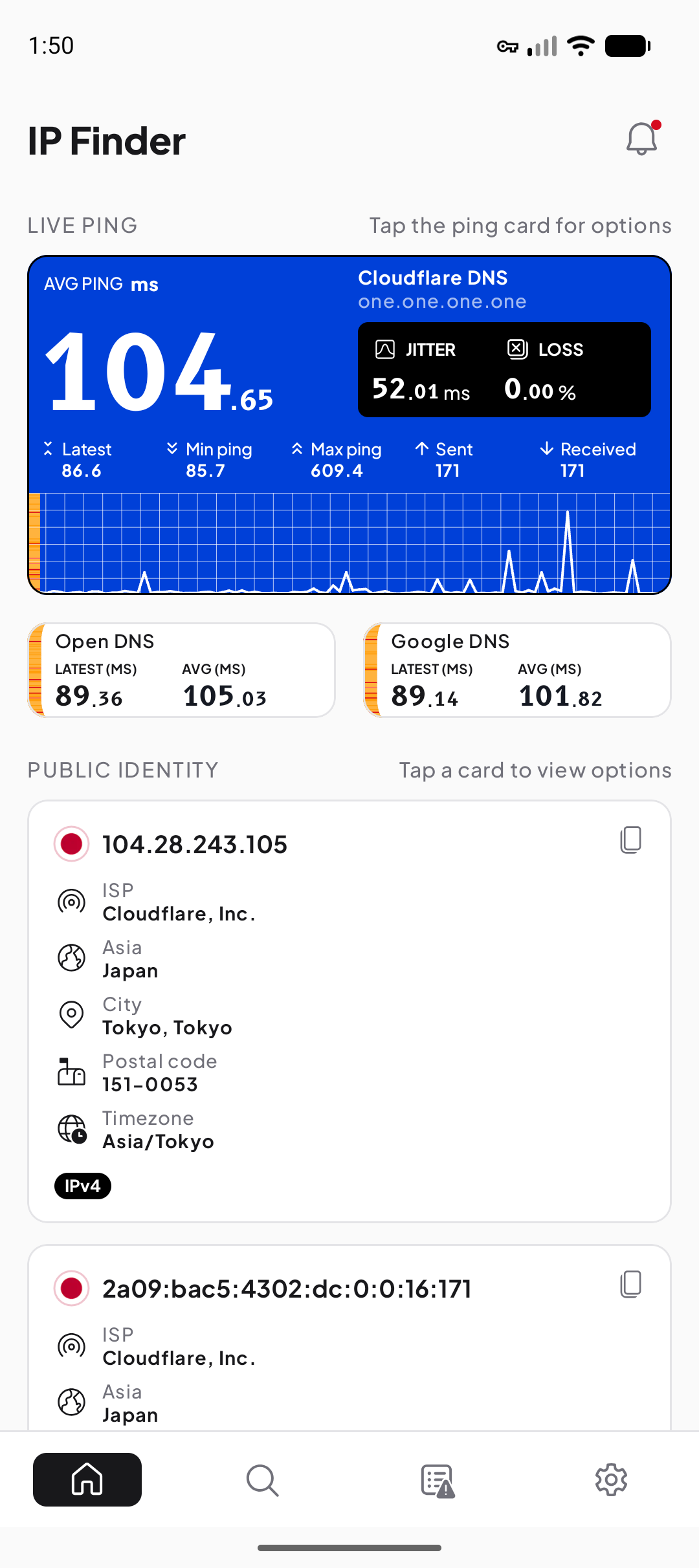
Vind openbare IPv4 en IPv6
Houd de verbinding stabiel en open een betrouwbare checker of IP Finder. Noteer elk adres als openbaar IPv4 of IPv6, met tijd en organisatie.
Beide families kunnen bestaan en moeten bij VPN of een gedeeltelijke storing apart worden getest.
- Stabiel houden
Niet van netwerk wisselen.
- Checker openen
Geobserveerde bron noteren.
- Familie noemen
IPv4 en IPv6.
- Context toevoegen
Tijd, netwerk en VPN.
Ga verder met Openbaar en privé-IP-adres vergeleken, vergelijk dit met IPv4 en IPv6 vergeleken of gebruik IP Finder voor Android als volgende praktische stap.
Vind het privé-wifi-adres
Open in Android Instellingen Netwerk en internet of Verbindingen, het verbonden wifi-netwerk en Details. Namen verschillen. Zoek IP-adres, gateway, prefix/masker en DNS.
Meerdere IPv6-adressen kunnen ander bereik en levensduur hebben; kopieer label én waarde.
De protocoldetails in deze uitleg volgen Android connectivity documentation en IANA — Number Resources; raadpleeg deze primaire specificaties voor exacte termen en uitzonderingen.
Waarom waarden verschillen
Het privé-adres identificeert de telefoon op wifi. De router vertaalt IPv4 vaak naar een openbare bron. Mobiel en VPN voegen uitgangen toe. Het is een keten geldige adressen, geen echte en enkele valse.
Vergelijk na verandering openbaar met openbaar en lokaal met lokaal.
Als je een waarde niet vindt
Controleer of de details bij het verbonden netwerk horen en zoek Geavanceerd. Vergelijk een ander apparaat en noteer wijzigingen na opnieuw verbinden.
Publiceer netwerkdata niet onnodig; deel alleen benodigde context met betrouwbare support.
- Rekening houden met fabrikantmenu’s.
- Familie en label bewaren.
- Wifi en mobiel scheiden.
- Met VPN openbaar IP en DNS herhalen.
Concrete paden op Pixel en Samsung Galaxy
Open op een Pixel met recente Android Instellingen → Netwerk en internet → Internet en tik op het tandwiel van verbonden wifi. Zoek in details of geavanceerd naar IP-adres, gateway, prefixlengte en DNS. Google kan namen en plaatsing tussen versies wijzigen.
Open op een Samsung Galaxy met recente One UI Instellingen → Verbindingen → Wifi, tik op het tandwiel bij het verbonden netwerk en zo nodig Meer weergeven. Zoek IP-adres, router of gateway en DNS. Een bedrijfsprofiel of update kan velden verbergen.
Label wifi, mobiel en VPN afzonderlijk
De precieze werking hangt af van IPv4, IPv6, operator en split tunneling. Gebruik de tabel als model om waarnemingen te labelen, niet als belofte voor ieder netwerk. Controleer bij VPN openbare IPv4 en IPv6 afzonderlijk.
| Verbinding | Lokale gegevens | Openbaar resultaat |
|---|---|---|
| Thuiswifi | Adres en gateway van thuisnetwerk | Thuisprovider of bovenliggende gateway |
| Mobiel internet | Carriergegevens, soms minder zichtbaar | Mobiele provider of gedeelde gateway |
| VPN over wifi | Wifi blijft; virtuele route komt erbij | VPN-uitgang voor opgenomen verkeer |
| VPN over mobiel | Carrierroute onder tunnel | VPN-uitgang voor opgenomen verkeer |
Als een waarde ontbreekt of onverwacht lijkt
Controleer dat je de werkelijk verbonden wifi bekijkt, open geavanceerde details en scheid IPv4 van IPv6 met behoud van het veldlabel. Mobiele gegevens staan niet in de wifikaart en Android toont daarvoor vaak minder informatie.
Vergelijk een tweede apparaat op hetzelfde netwerk en herhaal na opnieuw verbinden. Publiceer intern IP, gateway en DNS niet onnodig; betrouwbare support heeft meestal netwerktype, tijdstip, relevante velden en klacht nodig.
Kopieer het veldlabel samen met het adres
Bewaar niet alleen de tekenreeks. Voeg toe of het openbaar of lokaal, IPv4 of IPv6, wifi of mobiel is en of VPN actief was. Bij IPv6 is ook het door Android getoonde bereik belangrijk. Hiermee voorkom je dat een link-localadres wordt vergeleken met een openbare uitgang.
Fabrikanten kunnen menu’s en veldnamen wijzigen. Zoek altijd de details van het werkelijk verbonden wifi-netwerk en gebruik geavanceerde informatie waar beschikbaar. Een mobiel adres staat niet in dezelfde wifikaart, en een bedrijfsprofiel kan bepaalde details bewust verbergen.