로컬 네트워크의 위치
로컬 네트워크는 경로 중 기기와 가까운 부분이에요. Wi-Fi 액세스 포인트나 유선 LAN, 주변 기기, 그리고 보통 트래픽을 바깥으로 전달하는 공유기가 여기에 속해요. 제공업체나 원격 서비스를 살펴보기 전에, 휴대폰이 쓸 수 있는 설정을 받았는지 확인할 때 로컬 세부 정보가 도움이 돼요.
공인 IP 확인 서비스는 이 경로의 먼 쪽을 관찰해요. 공유기와 제공업체 시스템이 인터넷 서비스에 도달하기 전에 트래픽을 라우팅하거나 변환하기 때문에, 보통 휴대폰의 Wi-Fi 사설 주소는 볼 수 없어요.
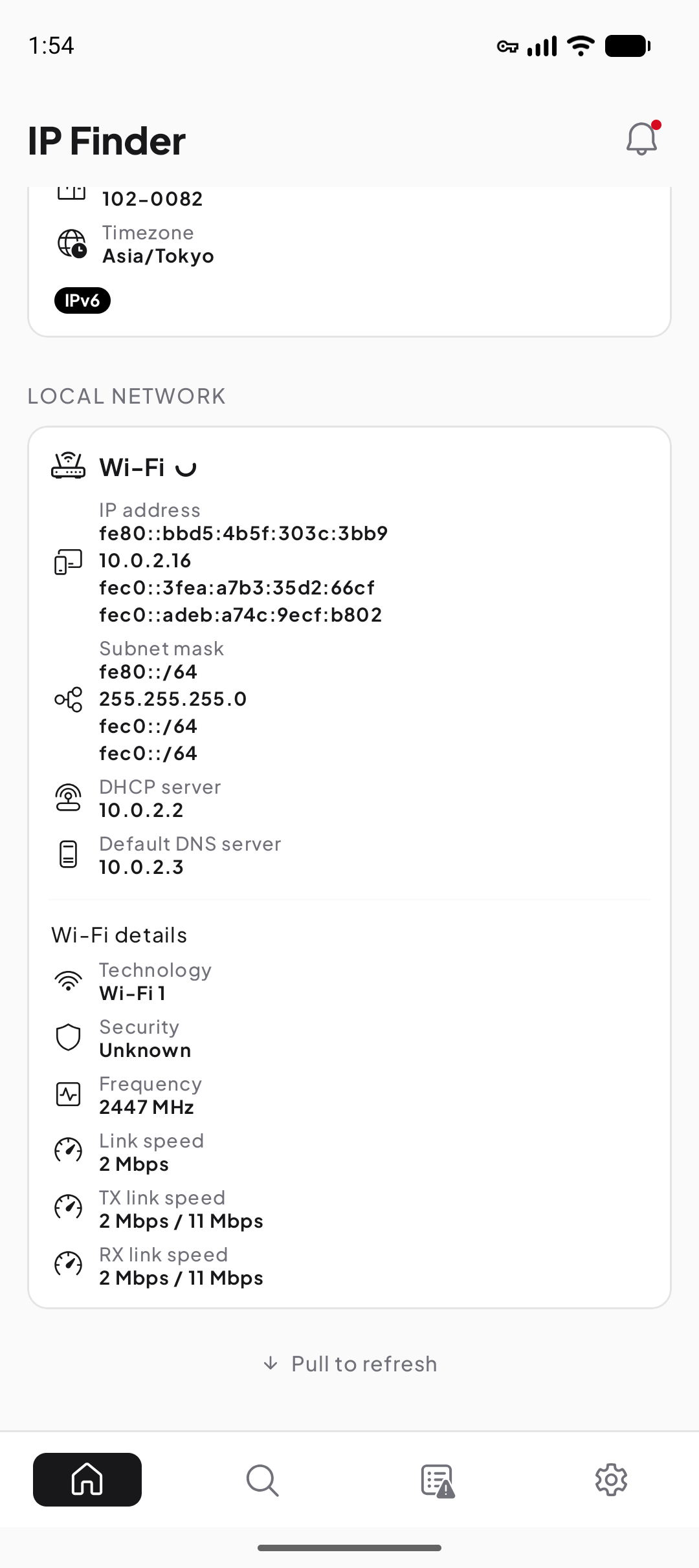
사설 주소, 게이트웨이, 서브넷, DNS
- 사설 IP 또는 로컬 IP
- 현재 로컬 범위에서 기기가 쓰는 주소예요.
- 기본 게이트웨이
- 직접 연결된 서브넷 밖의 목적지로 갈 때 쓰는 다음 홉 공유기예요.
- 서브넷 또는 프리픽스
- 로컬 링크에서 어떤 주소에 바로 도달할 수 있는지 기기에 알려 주는 규칙이에요.
- DNS 구성
- 이름을 레코드로 바꾸기 위해 기기나 네트워크가 제공하는 리졸버 경로예요.
이 값들은 함께 작동해요. 로컬 주소가 유효해도 쓸 수 있는 게이트웨이가 없으면 주변과는 통신할 수 있지만 인터넷에는 접속하지 못할 수 있어요. 경로는 작동하는데 DNS가 고장 나면, 주소로 직접 연결하는 것은 되지만 이름 확인은 실패할 수 있어요.
다음으로 Android에서 공인 IP와 사설 IP 주소 찾는 방법을 읽거나, 공인 IP와 사설 IP의 차이와 비교하거나, 다음 실전 단계로 IP와 네트워크 기초 알아보기를 확인하세요.
간단한 가정용 Wi-Fi 경로
- 액세스 포인트에 연결하기
휴대폰이 Wi-Fi에 인증하고 로컬 네트워크 값을 받거나 설정해요.
- 목적지가 로컬인지 판단하기
Android는 프리픽스를 보고 링크로 바로 보낼지 게이트웨이를 쓸지 결정해요.
- 목적지 이름 확인하기
앱에 쓸 수 있는 캐시 응답이 없다면 DNS가 주소 레코드를 알려 줘요.
- 게이트웨이를 거쳐 바깥으로 보내기
공유기는 트래픽을 제공업체 쪽으로 전달하거나 변환해요. 공인 출발지는 휴대폰의 로컬 주소와 다를 수 있어요.
이 가이드의 프로토콜 세부 내용은 RFC 1918 — Address Allocation for Private Internets와 RFC 4193 — Unique Local IPv6 Unicast Addresses를 따라요. 정확한 용어나 예외적인 동작이 필요하면 이 1차 사양을 참고하세요.
Wi-Fi와 모바일 데이터가 다르게 보이는 이유
Wi-Fi는 공유기나 조직이 관리하는 주변 네트워크를 보여 주기 때문에, Android가 액세스 포인트와 로컬 설정을 표시할 수 있는 경우가 많아요. 모바일 데이터는 이동통신사 네트워크 안에서 관리되므로, 같은 항목이나 범위가 사용자에게 보인다는 보장이 없어요.
둘 사이를 전환하면 공인 IPv4, IPv6 사용 여부, DNS 경로, 게이트웨이 동작, IP 기반 대략적인 위치가 바뀔 수 있어요. 어떤 인터페이스가 활성 상태였는지 표시한 뒤에만 값을 비교하세요.
Wi-Fi에 인터넷이 안 될 때 먼저 확인할 것
- 저장된 네트워크가 표시되는 것만이 아니라, 원하는 Wi-Fi 네트워크에 실제로 연결되어 있는지 확인하세요.
- Android에 로컬 주소와 게이트웨이가 표시되는지 확인하세요.
- 알고 있고 사용 권한이 있는 공유기나 다른 로컬 서비스에 접속해 보세요.
- 같은 Wi-Fi에 연결된 다른 기기와 비교해서, 기기만의 문제인지 네트워크 전체의 문제인지 구분하세요.
- 이미 알고 있는 서비스는 작동하는데 이름 확인만 실패하는지 확인하세요. 그렇다면 DNS 문제일 수 있어요.
- 더 넓은 범위의 설정을 초기화하기 전에 네트워크에 다시 연결하고, 어떤 값이 바뀌었는지 기록하세요.
보안과 개인정보의 한계
사설 주소가 보안을 보장하지는 않아요. 로컬 보호는 여전히 Wi-Fi 인증, 공유기 설정, 기기 업데이트, 방화벽, 앱 암호화, 그리고 누가 네트워크를 관리하는지에 달려 있어요. 마찬가지로 공인 주소라고 해서 중간의 공유기와 방화벽을 거쳐 기기에 자동으로 도달할 수 있는 것은 아니에요.
IP Finder는 사용 가능한 설정과 목적에 맞춘 관찰 결과를 보여 줘요. 주변 기기를 스캔하거나, 공유기 설정을 바꾸거나, Wi-Fi를 보호하거나, 누가 네트워크를 관리하는지 알아내지는 않아요.