확인하기 전에: 연결 상태 적어 두기
먼저 어떤 연결을 살펴볼지 정하세요. 특정 Wi-Fi 네트워크인지, 모바일 데이터인지, 둘 중 하나 위에서 실행되는 VPN인지요. 확인하는 동안 휴대폰이 네트워크를 오간다면 자동 전환을 끄세요. 네트워크 이름이나 유형, VPN 사용 여부를 기록해 두세요.
이렇게 하면 가장 흔한 실수를 막을 수 있어요. 모바일 데이터에서 확인한 공인 주소를 나중에 Wi-Fi에서 확인한 사설 주소와 비교하고 어느 한 도구가 틀렸다고 생각하는 실수예요.
공인 IPv4 또는 IPv6 주소 찾기
- 확인하려는 연결을 켜 두기
확인 도구를 열기 전에 Wi-Fi, 모바일 데이터, VPN 상태를 확인하세요.
- 공인 IP 확인 서비스 사용하기
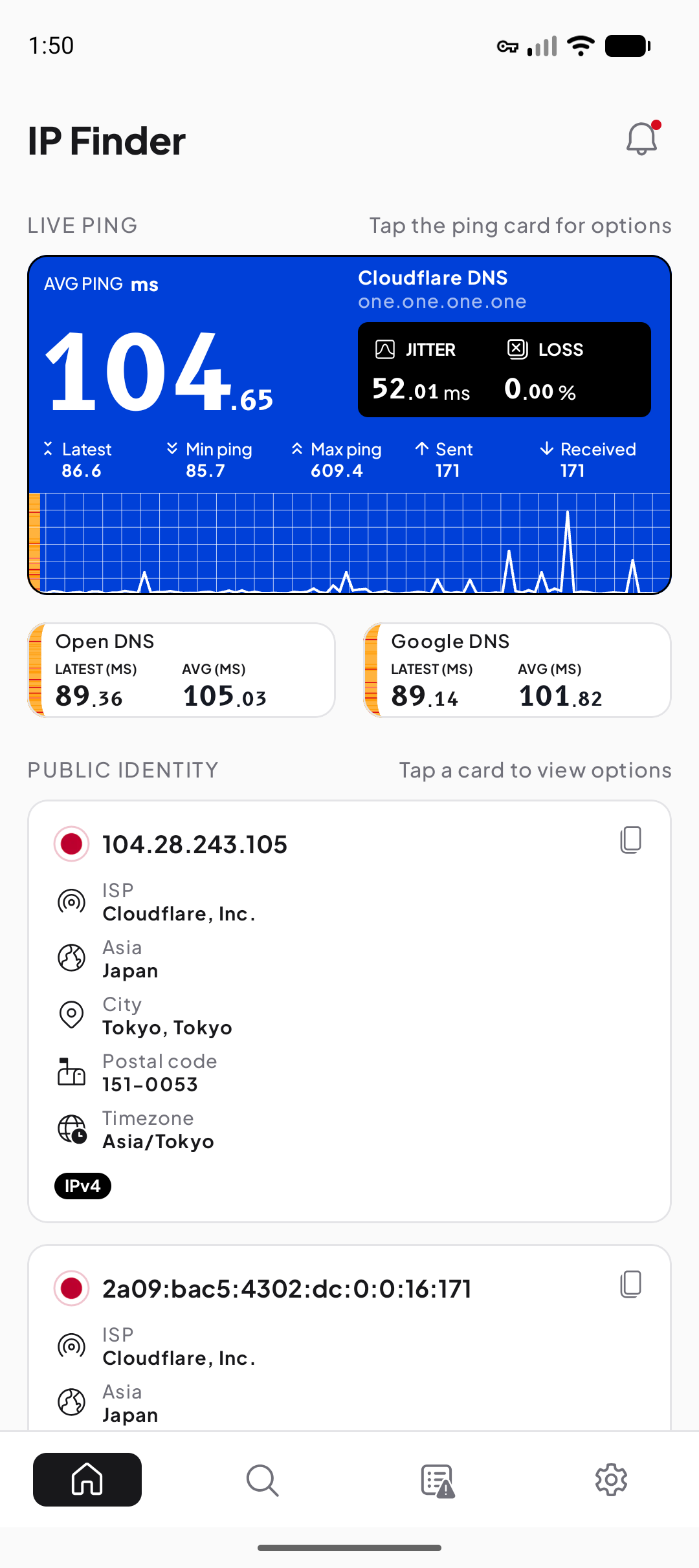
믿을 만한 웹 확인 도구나 IP Finder를 여세요. 결과는 그 테스트 경로에서 관찰된 출발지 주소예요.
- 주소 유형 기록하기
각 값에 공인 IPv4인지 공인 IPv6인지 표시하세요. 한 네트워크에서 둘 다 제공할 수 있어요.
- 네트워크 상황 기록하기
나중에 비교할 생각이라면 시간, 제공업체나 조직 이름, 대략적인 국가를 남겨 두세요.
연결이 안정된 뒤에만 새로고침하세요. IPv4와 IPv6를 따로 테스트하면 하나는 바뀌거나 실패하고 다른 하나는 그대로 사용할 수 있는 경우가 있어요. VPN과 모바일 설정에서 특히 그래요.
다음으로 공인 IP 주소와 사설 IP 주소 글을 읽거나, IPv4와 IPv6: 무엇이 다를까요? 글과 비교해 보거나, 실제로 확인해 보려면 Android용 IP Finder를 사용하세요.
Android Wi-Fi 설정에서 사설 주소 찾기
Android 설정을 열고 네트워크 및 인터넷 또는 연결을 연 다음, 인터넷 또는 Wi-Fi를 선택하고 현재 연결된 네트워크의 세부정보를 여세요. 메뉴 이름은 Android 버전과 제조사마다 달라요. IP 주소, 게이트웨이, 서브넷 마스크나 프리픽스 길이, DNS 같은 항목을 찾아보세요.
표시되는 IPv4 주소는 대개 RFC 1918 사설 대역에 속해요. Android에 IPv6 주소가 하나 이상 표시될 수도 있어요. 링크 로컬 IPv6 주소는 로컬 링크에서만 쓰이고, 다른 IPv6 주소는 더 넓은 범위에서 쓰일 수 있어요. 모든 항목을 그냥 “내 IP”라고 부르지 말고 항목 이름과 값을 함께 복사하세요.
이 가이드의 프로토콜 관련 내용은 Android connectivity documentation과 IANA — Number Resources를 따라요. 정확한 용어나 예외적인 동작이 궁금하다면 이 1차 자료를 참고하세요.
공인 값과 사설 값이 다른 이유
Wi-Fi의 사설 주소는 주변 네트워크 안에서 휴대폰을 식별해요. IPv4 트래픽이 밖으로 나갈 때 공유기는 보통 연결을 공인 출발지 주소로 변환해요. 웹사이트나 공인 IP 확인 서비스는 Android 설정에 있는 사설 값이 아니라 이 외부 쪽 출발지를 봐요.
이동통신사는 변환 단계를 하나 더 둘 수 있고, VPN은 출구 서버의 주소를 보여 줄 수 있어요. 결과적으로 서로 다른 지점에 올바른 주소가 사슬처럼 이어질 뿐, “진짜” 주소 하나와 가짜 주소 여러 개가 있는 것이 아니에요.
Wi-Fi, 모바일 데이터, VPN 비교
| 연결 | 로컬 세부정보 | 공인 결과 |
|---|---|---|
| 집 Wi-Fi | 집 네트워크에서 받은 주소와 게이트웨이 | 가정용 ISP 또는 상위 게이트웨이 |
| 모바일 데이터 | 통신사가 관리하는 값으로, 보이는 항목이 더 적을 수 있음 | 이동통신사 또는 공유 게이트웨이 |
| Wi-Fi 위의 VPN | 기본 Wi-Fi는 그대로 있고 VPN이 가상 경로를 더함 | VPN을 거치는 트래픽은 VPN 출구 |
| 모바일 데이터 위의 VPN | 터널 아래에 통신사 경로가 있음 | VPN을 거치는 트래픽은 VPN 출구 |
정확한 동작은 IPv4, IPv6, 분할 터널링, 제공업체에 따라 달라요. 이 표는 모든 네트워크에 대한 약속이 아니라 관찰 결과를 분류하는 기준으로 보세요.
값을 찾지 못하거나 설명할 수 없을 때
- 설정 페이지가 저장된 네트워크가 아니라 현재 연결된 Wi-Fi의 것인지 확인하세요.
- 고급, 세부정보, 네트워크 정보 같은 섹션을 찾아보세요. 메뉴 이름은 제조사마다 달라요.
- 값과 함께 항목 이름과 주소 유형도 기록하세요.
- 한 번 다시 연결해 보고 주소나 게이트웨이가 바뀌는지 적어 두세요.
- 로컬 설정 문제를 해결하는 중이라면 같은 Wi-Fi에 연결된 다른 기기와 비교하세요.
- VPN을 비교할 때는 합쳐진 결과 하나에 의존하지 말고 공인 IPv4, 공인 IPv6, DNS 확인을 각각 반복하세요.
필요 없이 주소를 공개하거나 보내지 마세요. 사설 주소는 전 세계에서 고유하지 않지만, 네트워크 세부정보로 내 환경에 관한 정보가 드러날 수 있어요. 믿을 수 있는 지원 창구에 꼭 필요한 정보만 공유하세요.