確認の前に:接続を明確にしておく
まず、どの接続を調べたいのかを決めます。特定のWi-Fiネットワーク、モバイルデータ、またはそのどちらかの上で動いているVPNです。確認の途中でスマートフォンがネットワークを切り替えてしまう場合は、自動切り替えをオフにしてください。ネットワークの名前または種類と、VPNが有効かどうかを記録しておきます。
こうしておけば、最もよくある間違いを防げます。モバイルデータで取得したパブリックアドレスと、後からWi-Fiで取得したプライベートアドレスを比べて、どちらかのツールが間違っていると思い込んでしまうことです。
パブリックIPv4またはIPv6アドレスを確認する
- 調べたい接続を有効にしておく
確認ツールを開く前に、Wi-Fi、モバイルデータ、VPNの状態を確認します。
- パブリックIPの確認サービスを使う
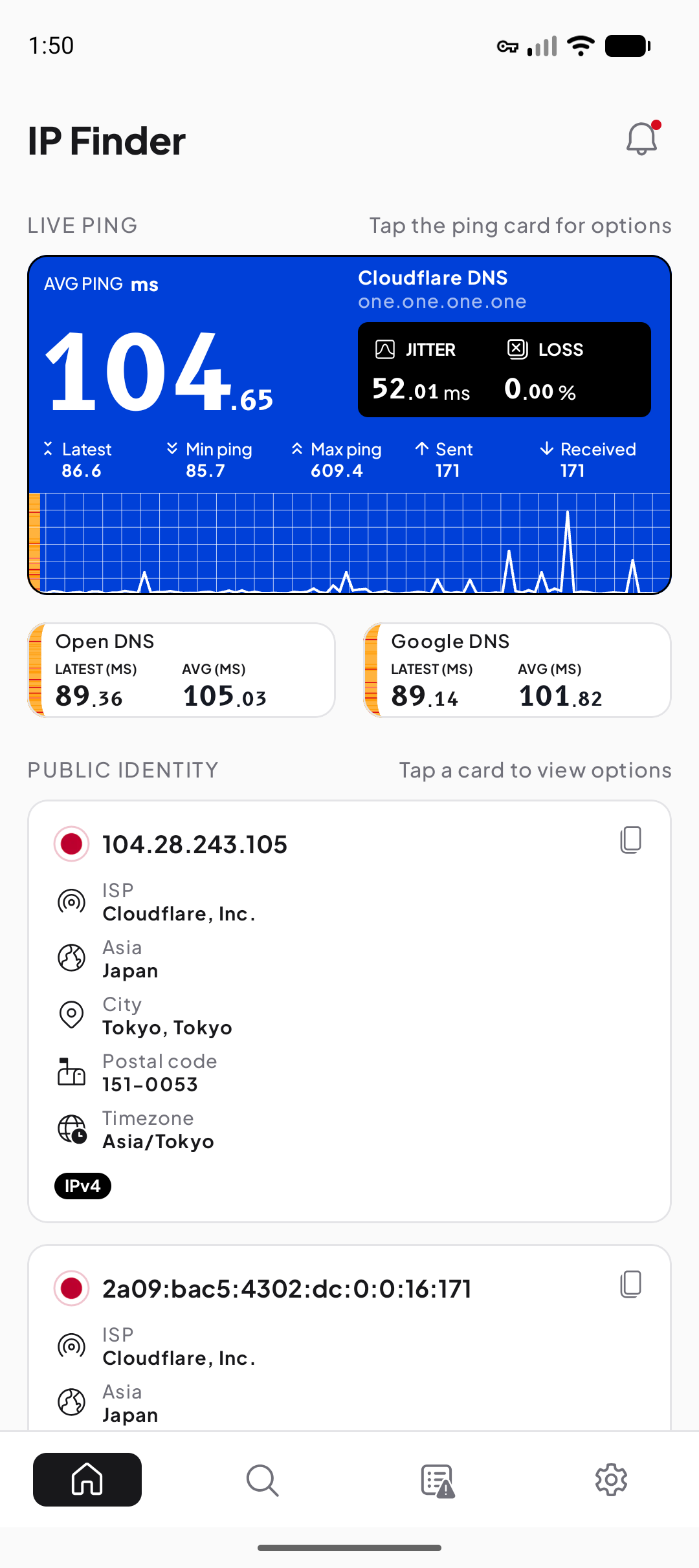
信頼できるWebの確認ツールかIP Finderを開きます。結果は、そのテストの経路で観測された送信元アドレスです。
- アドレスファミリーを記録する
それぞれの値に、パブリックIPv4かパブリックIPv6かのラベルを付けます。1つのネットワークが両方を提供していることもあります。
- ネットワークの状況を記録する
後で比べるつもりなら、時刻、プロバイダや組織のラベル、おおよその国を控えておきます。
更新は接続が安定してから行ってください。IPv4とIPv6を別々にテストすると、片方だけが変わったり失敗したりして、もう片方は使えたままということがあります。VPNやモバイルの構成では特によく起こります。
続けて「パブリックIPアドレスとプライベートIPアドレス」を読むか、「IPv4とIPv6:何が変わるのか」と比べてみてください。次の実践的なステップには「Android版IP Finder」を使えます。
AndroidのWi-Fi設定でプライベートアドレスを確認する
Androidの「設定」を開き、「ネットワークとインターネット」または「接続」から「インターネット」または「Wi-Fi」を選び、接続中のネットワークの詳細を開きます。名前はAndroidのバージョンやメーカーによって異なります。「IPアドレス」「ゲートウェイ」「サブネットマスク」または「ネットワーク接頭辞の長さ」「DNS」といったラベルを探してください。
表示されるIPv4アドレスは、多くの場合RFC 1918のプライベート範囲に含まれます。Androidには1つ以上のIPv6アドレスが表示されることもあります。リンクローカルIPv6アドレスはローカルのリンク内で使われるもので、それ以外のIPv6アドレスはより広い範囲で使える場合があります。どの項目もただ「自分のIP」と呼ぶのではなく、値と一緒にラベルも控えておきましょう。
このガイドのプロトコルに関する説明は、Android connectivity documentationとIANA — Number Resourcesに基づいています。正確な用語や特殊なケースの動作を確認したい場合は、これらの一次仕様を参照してください。
パブリックとプライベートの値が異なる理由
Wi-Fiのプライベートアドレスは、近くのネットワーク内でスマートフォンを識別するものです。IPv4の通信がネットワークの外に出るとき、ルーターは通常、接続をパブリックな送信元に変換します。Webサイトやパブリックの確認サービスに見えるのはこの外向きの送信元で、Androidの設定に表示されるプライベートの値ではありません。
携帯電話会社がさらに別の変換層を使うこともあり、VPNは出口サーバーのアドレスを見せることがあります。その結果として生まれるのは、異なる地点にある有効なアドレスの連なりです。1つの「本物の」アドレスと、いくつかの偽物があるわけではありません。
Wi-Fi、モバイルデータ、VPNの比較
| 接続 | ローカルの詳細 | パブリックの結果 |
|---|---|---|
| 自宅のWi-Fi | 自宅のネットワークから割り当てられたアドレスとゲートウェイ | 自宅のISP、または上流のゲートウェイ |
| モバイルデータ | 携帯電話会社が管理する値。表示される項目が少ない場合がある | 携帯電話会社、または共有のゲートウェイ |
| Wi-Fi上のVPN | 下位のWi-Fiはそのまま存在し、VPNが仮想の経路を追加する | 対象となる通信ではVPNの出口 |
| モバイル上のVPN | トンネルの下にある携帯電話会社の経路 | 対象となる通信ではVPNの出口 |
実際の動作は、IPv4かIPv6か、スプリットトンネリング、プロバイダによって変わります。この表は観測結果にラベルを付けるためのモデルであり、すべてのネットワークでこうなると約束するものではありません。
値が見つからない、または説明できない場合
- 設定画面が、保存済みのネットワークではなく、現在接続中のWi-Fiのものであることを確認します。
- 「詳細設定」「詳細」「ネットワーク情報」などの項目を探します。メニューの名前はメーカーによって異なります。
- 値と一緒に、ラベルとアドレスファミリーも記録します。
- 一度再接続し、アドレスやゲートウェイが変わるかどうかを控えます。
- ローカルの設定をトラブルシューティングしている場合は、同じWi-Fiにつないだ別のデバイスと比べます。
- VPNの比較では、1つにまとめた結果に頼らず、パブリックIPv4、パブリックIPv6、DNSのチェックをそれぞれ繰り返します。
必要もなくアドレスを公開したり送ったりしないでください。プライベートアドレスは世界で一意ではありませんが、ネットワークの詳細から環境についての情報が読み取れることがあります。信頼できるサポート窓口に、必要な情報だけを伝えましょう。