現在の接続のパブリック側を確認する
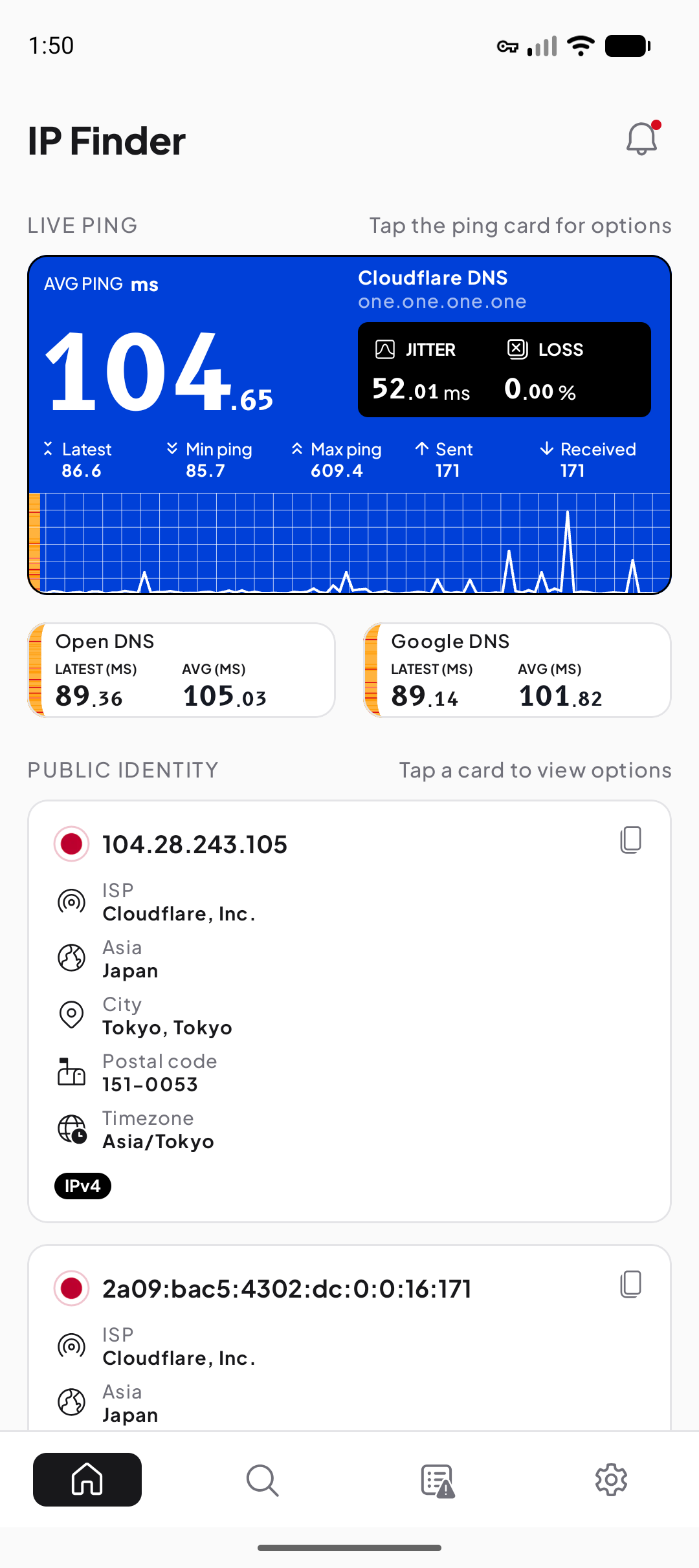
概要画面には、アプリのチェックで取得できたパブリックIPv4またはIPv6の情報が表示されます。アドレスをネットワークの組織や、IPに基づくおおよその地域と関連付けることもできます。Wi-Fi、モバイルデータ、VPNを切り替えたときに、どの外向きの経路が応答したかを確かめたい場合に使います。
スマートフォンには、IPv4だけ、IPv6だけ、その両方がある場合があり、ネットワークごとに使える範囲も変わります。画面に表示されるのは現在の経路です。使えないプロトコルがあっても、それがどこでも非対応という意味ではありません。
テストで使われたDNSリゾルバを観測する
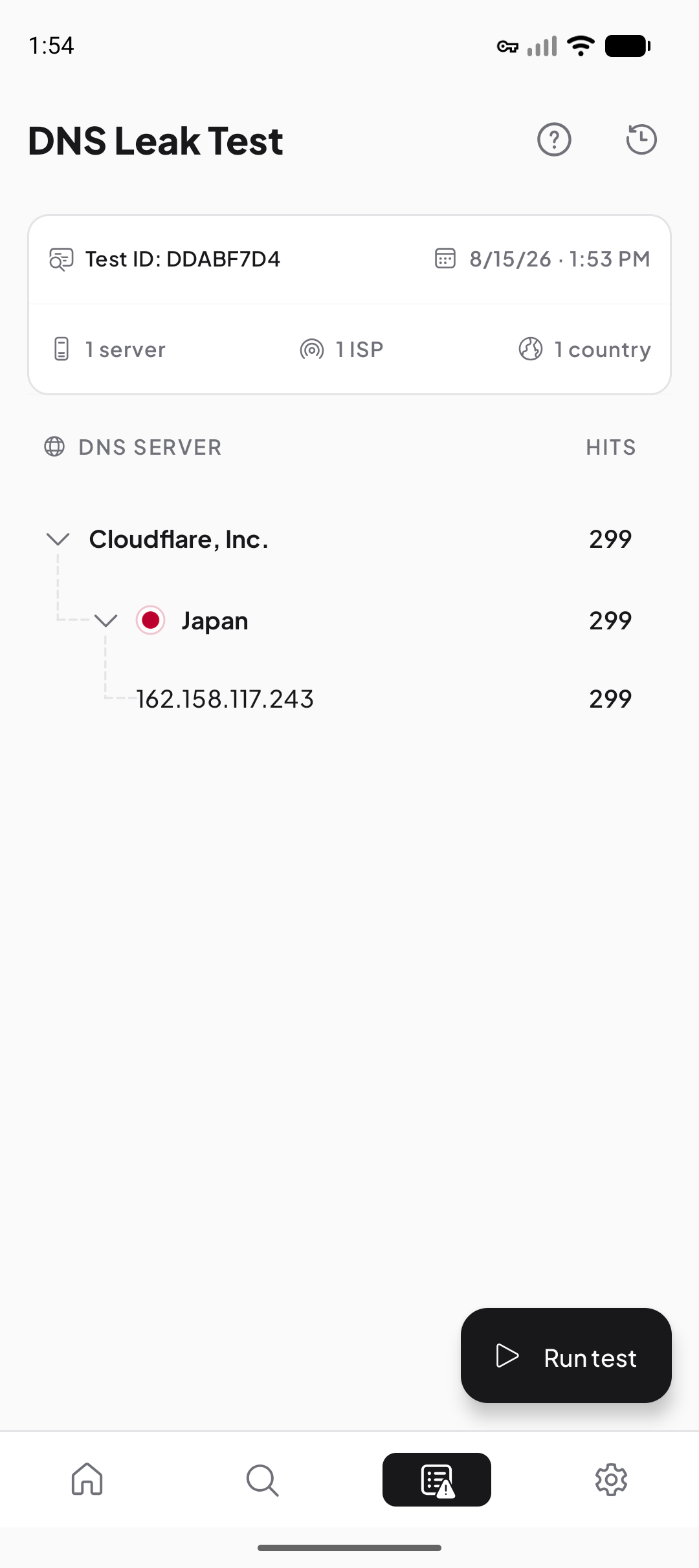
DNSツールは、テスト用のインフラで観測できる名前解決を発生させ、それに関連するリゾルバの情報を表示します。これは、Androidの設定に保存されたDNSサーバーを一覧表示するのとは異なります。フォワーダー、キャッシュ、暗号化DNS、VPNによって、上流で見える内容が変わることがあるためです。
まず基準となる結果を記録し、条件を1つ変えてから繰り返します。予想外のリゾルバが表示された場合は、リークと判断する前に、ISP、プライベートDNS、ブラウザ、VPNの設定と照らし合わせてください。
遅延、ばらつき、応答の欠落を区別する
Pingは、選んだターゲットまでの往復の遅延です。ジッターは、サンプルごとの時間がどれだけばらつくかを表します。パケットロスは、応答のなかったプローブを示します。平均の遅延が問題なさそうでも、ばらつきのせいで通話が乱れることがあります。逆に、フィルタリングされた1つのターゲットだけがプローブを失っているように見えても、通常のアプリの通信は問題なく動いている場合があります。
結果を比べるときは、ターゲット、接続の種類、テストの時刻をそろえてください。別々のツールの無関係な数値を比べるよりも、同じテストを繰り返すほうが役に立ちます。
Wi-FiとLANの最初のホップを調べる
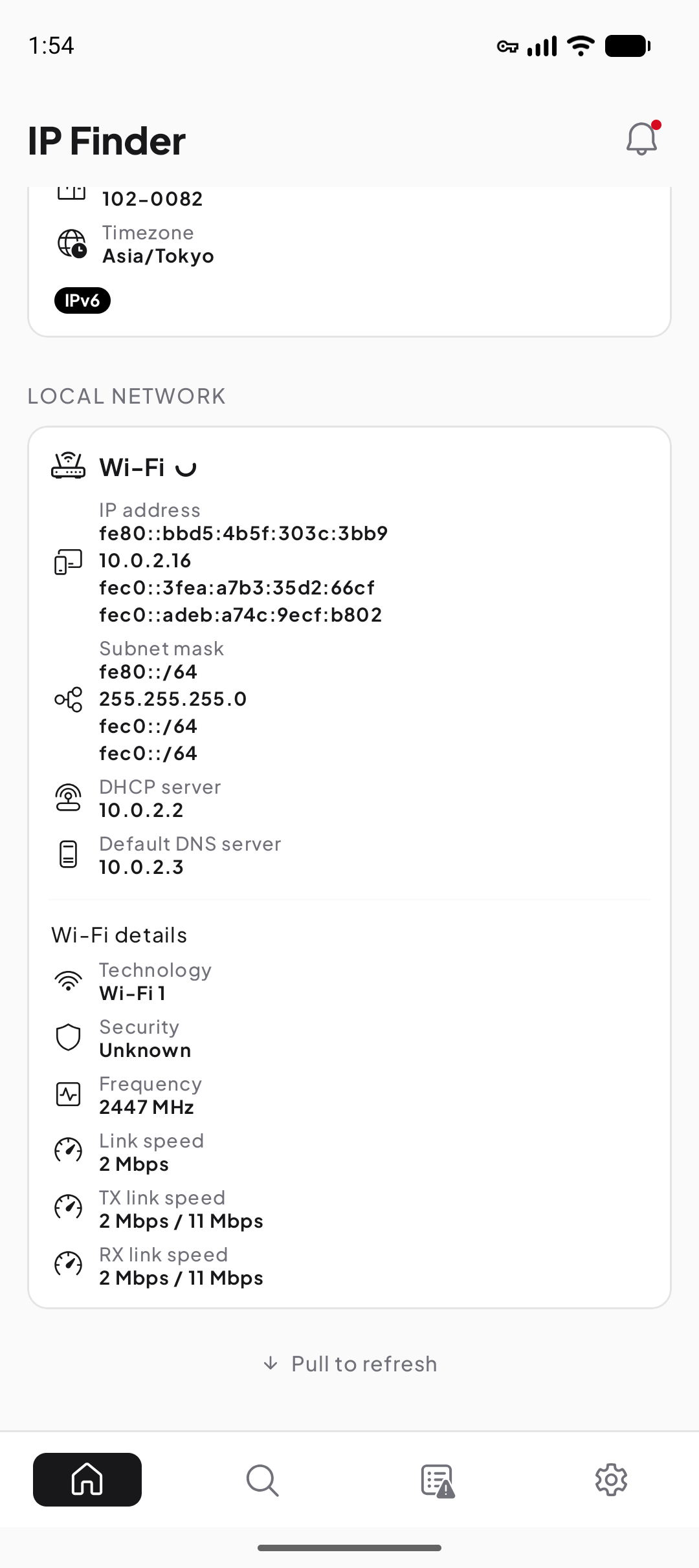
Androidでは、現在のネットワークについて、プライベートアドレス、ゲートウェイ、サブネットまたはプレフィックス、DNSの設定、Wi-Fiの詳細を確認できる場合があります。これらの値は、デバイスがルーターや近くのネットワークにどう到達しているかを示すもので、インターネットから見えるパブリックアドレスと一致するものではありません。
モバイルネットワークでは、ローカルの経路を携帯電話会社が管理しているため、表示される項目が異なります。空欄の項目は、そのネットワークにその概念がないのではなく、Androidがその値を提供しなかったことを意味する場合があります。
別のパブリックIPアドレスを読み解く
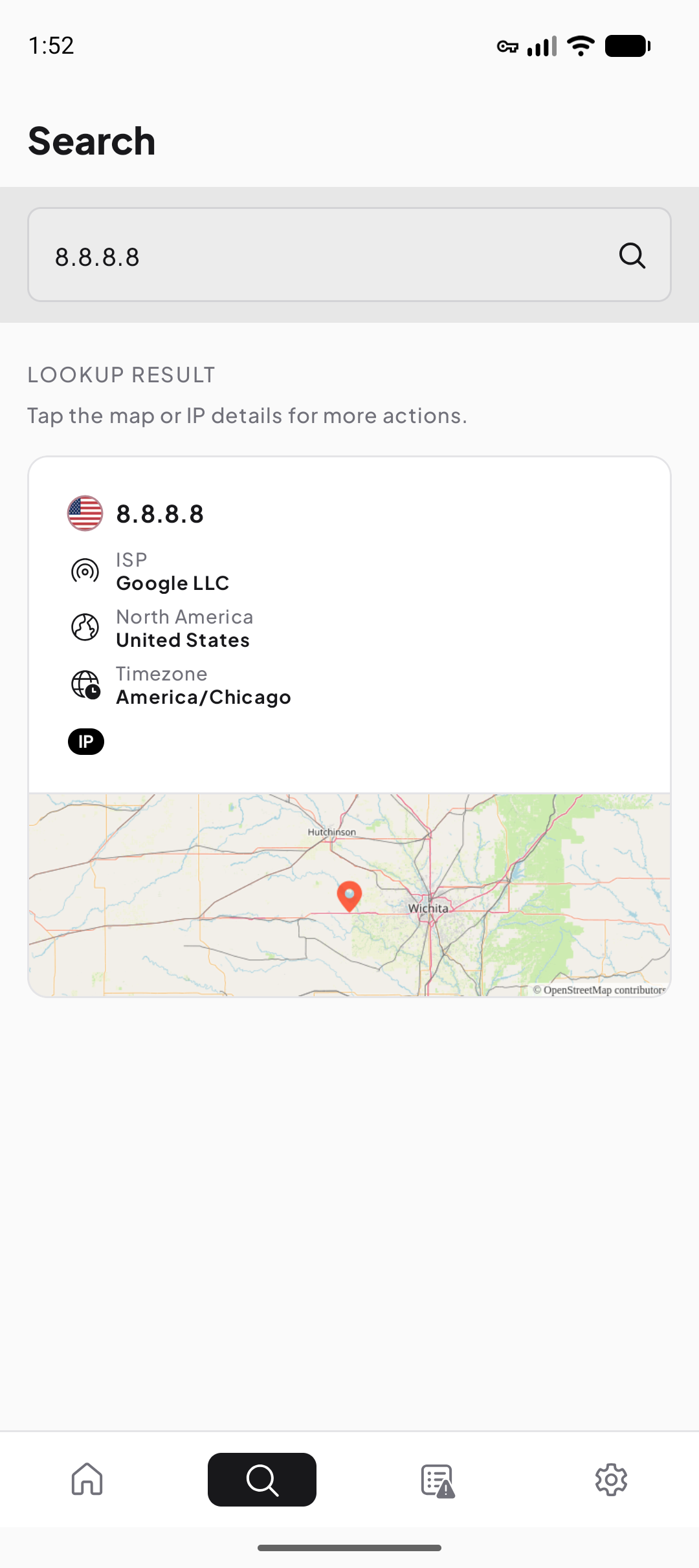
検索ツールは、公開されている登録情報、ルーティング、組織、逆引きDNS、おおよその位置情報を、利用できる範囲で組み合わせます。どのネットワークがアドレスを広告しているのか、VPNの出口がなぜ別の地域に表示されるのかを理解するのに役立ちます。
プライベート、ループバック、リンクローカル、ドキュメント用のアドレスには特別な用途の範囲があります。信頼できる検索ツールは、架空のパブリックプロバイダや位置をでっち上げるのではなく、その範囲であることを示します。
変化をうまく調べる方法
- 疑問を書き出す
例:VPNに接続した後、パブリックの経路は変わったか?
- 基準を記録する
元の値と一緒に、ネットワークの種類、VPNの状態、ターゲット、時刻を控えておきます。
- 条件を1つだけ変える
比べたいVPN、ネットワーク、DNSの設定のうち、1つだけを切り替えます。
- 繰り返して説明する
対応するガイドを参考に、想定どおりの違いなのか、トラブルシューティングが必要な違いなのかを見分けます。