Prima di controllare: identifica la connessione
Per prima cosa decidi quale connessione vuoi esaminare: una determinata rete Wi-Fi, i dati mobili o una VPN che funziona su una delle due. Disattiva il passaggio automatico se fa spostare il telefono da una rete all’altra durante il controllo. Annota il nome o il tipo di rete e se la VPN è attiva.
Questo contesto evita l’errore più comune: confrontare un indirizzo pubblico rilevato con i dati mobili con un indirizzo privato rilevato più tardi sul Wi-Fi e concludere che uno dei due strumenti sbaglia.
Trova l’indirizzo IPv4 o IPv6 pubblico
- Mantieni attiva la connessione che vuoi controllare
Verifica lo stato di Wi-Fi, dati mobili e VPN prima di aprire lo strumento di controllo.
- Usa un servizio per l’IP pubblico
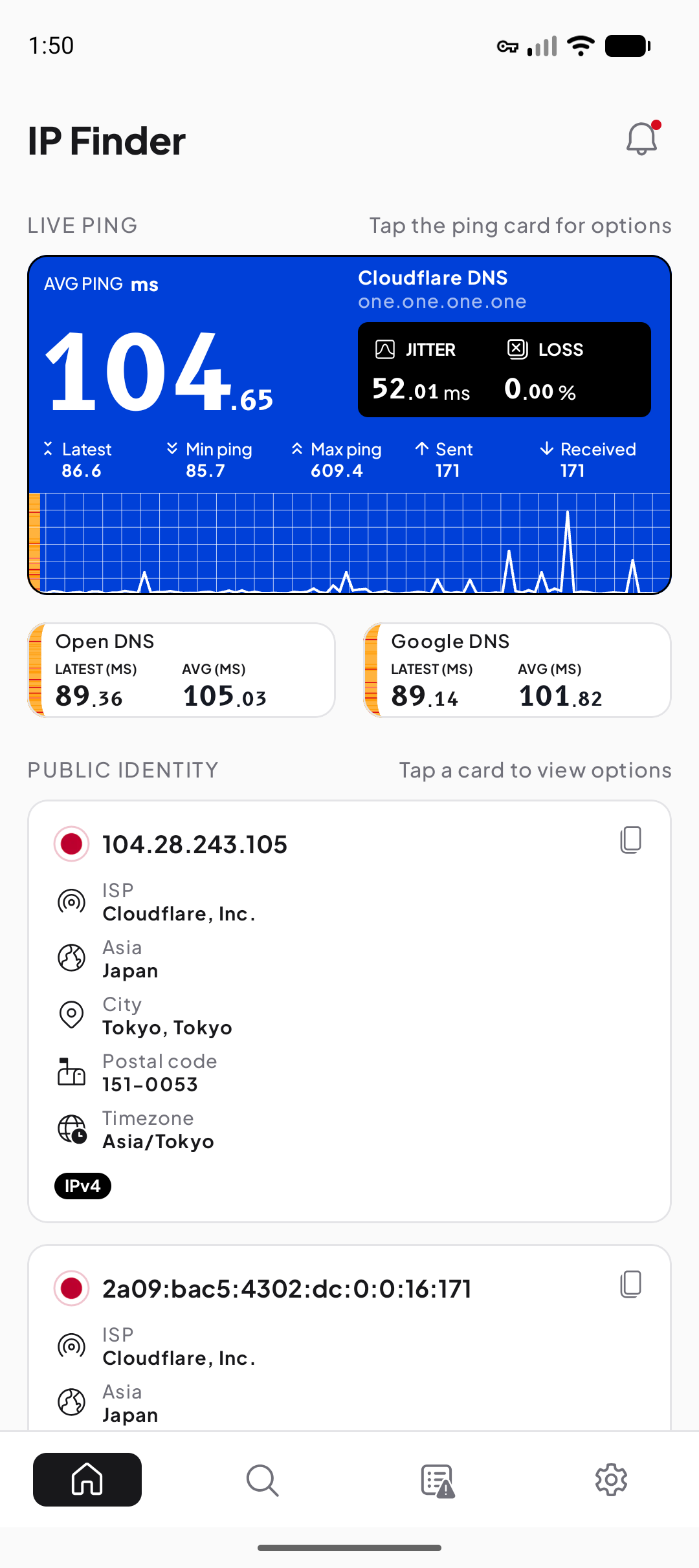
Apri un sito di controllo affidabile o IP Finder. Il risultato è l’indirizzo di origine osservato per quel percorso di test.
- Annota la famiglia di indirizzi
Etichetta ogni valore come IPv4 pubblico o IPv6 pubblico. Una stessa rete può fornire entrambi.
- Annota il contesto di rete
Conserva l’ora, il nome del provider o dell’organizzazione e il Paese approssimativo, se pensi di fare un confronto più avanti.
Aggiorna solo quando la connessione si è stabilizzata. Se IPv4 e IPv6 vengono testati separatamente, uno può cambiare o non funzionare mentre l’altro resta disponibile, soprattutto con VPN e configurazioni mobili.
Continua con Indirizzi IP pubblici e privati, confrontalo con IPv4 e IPv6: cosa cambia? oppure usa IP Finder per Android per il passo pratico successivo.
Trova l’indirizzo privato nelle impostazioni Wi-Fi di Android
Apri Impostazioni di Android, poi Rete e internet o Connessioni, seleziona Internet o Wi-Fi e apri i dettagli della rete a cui sei connesso. I nomi cambiano a seconda della versione di Android e del produttore; cerca voci come Indirizzo IP, Gateway, Subnet mask o Lunghezza prefisso, e DNS.
L’indirizzo IPv4 mostrato appartiene spesso a un intervallo privato RFC 1918. Android può mostrare anche uno o più indirizzi IPv6. Un indirizzo IPv6 link-local serve il collegamento locale, mentre altri indirizzi IPv6 possono avere un ambito più ampio. Copia l’etichetta insieme al valore, invece di chiamare ogni voce semplicemente «il mio IP».
I dettagli sui protocolli in questa guida seguono la documentazione Android sulla connettività e IANA — Number Resources; consulta queste specifiche primarie quando ti servono la terminologia esatta o il comportamento nei casi limite.
Perché i valori pubblici e privati sono diversi
L’indirizzo Wi-Fi privato identifica il telefono all’interno della rete vicina. Quando il traffico IPv4 esce, il router di solito traduce la connessione verso un indirizzo di origine pubblico. Il sito web o il servizio che mostra l’IP pubblico vede quell’origine rivolta verso l’esterno, non il valore privato delle impostazioni di Android.
Un operatore mobile può usare un altro livello di traduzione, e una VPN può presentare l’indirizzo di un server di uscita. Il risultato è una catena di indirizzi validi in punti diversi, non un unico indirizzo «vero» e diversi falsi.
Confronto tra Wi-Fi, dati mobili e VPN
| Connessione | Dettagli locali | Risultato pubblico |
|---|---|---|
| Wi-Fi di casa | Indirizzo e gateway della rete di casa | ISP di casa o gateway a monte |
| Dati mobili | Valori gestiti dall’operatore; potrebbero essere visibili meno campi | Operatore mobile o gateway condiviso |
| VPN su Wi-Fi | Il Wi-Fi sottostante resta; la VPN aggiunge un percorso virtuale | Uscita della VPN per il traffico coperto |
| VPN su rete mobile | Percorso dell’operatore sotto il tunnel | Uscita della VPN per il traffico coperto |
Il comportamento esatto varia con IPv4, IPv6, split tunneling e provider. Considera la tabella come un modello per etichettare le osservazioni, non come una promessa valida per ogni rete.
Se non riesci a trovare o spiegare un valore
- Verifica che la pagina delle impostazioni riguardi il Wi-Fi a cui sei connesso ora, non una rete salvata.
- Cerca una sezione Avanzate, Dettagli o Informazioni sulla rete; i nomi dei menu cambiano a seconda del produttore.
- Annota l’etichetta e la famiglia di indirizzi insieme al valore.
- Riconnettiti una volta e osserva se l’indirizzo o il gateway cambiano.
- Se stai risolvendo un problema di configurazione locale, confronta con un altro dispositivo sullo stesso Wi-Fi.
- Per un confronto con la VPN, ripeti i controlli di IPv4 pubblico, IPv6 pubblico e DNS invece di affidarti a un unico risultato combinato.
Non pubblicare né inviare i tuoi indirizzi senza motivo. Un indirizzo privato non è unico a livello globale, ma i dettagli di rete possono comunque rivelare informazioni sulla tua configurazione. Condividi solo ciò che serve a un canale di assistenza affidabile.