Vedi il lato pubblico della connessione attiva
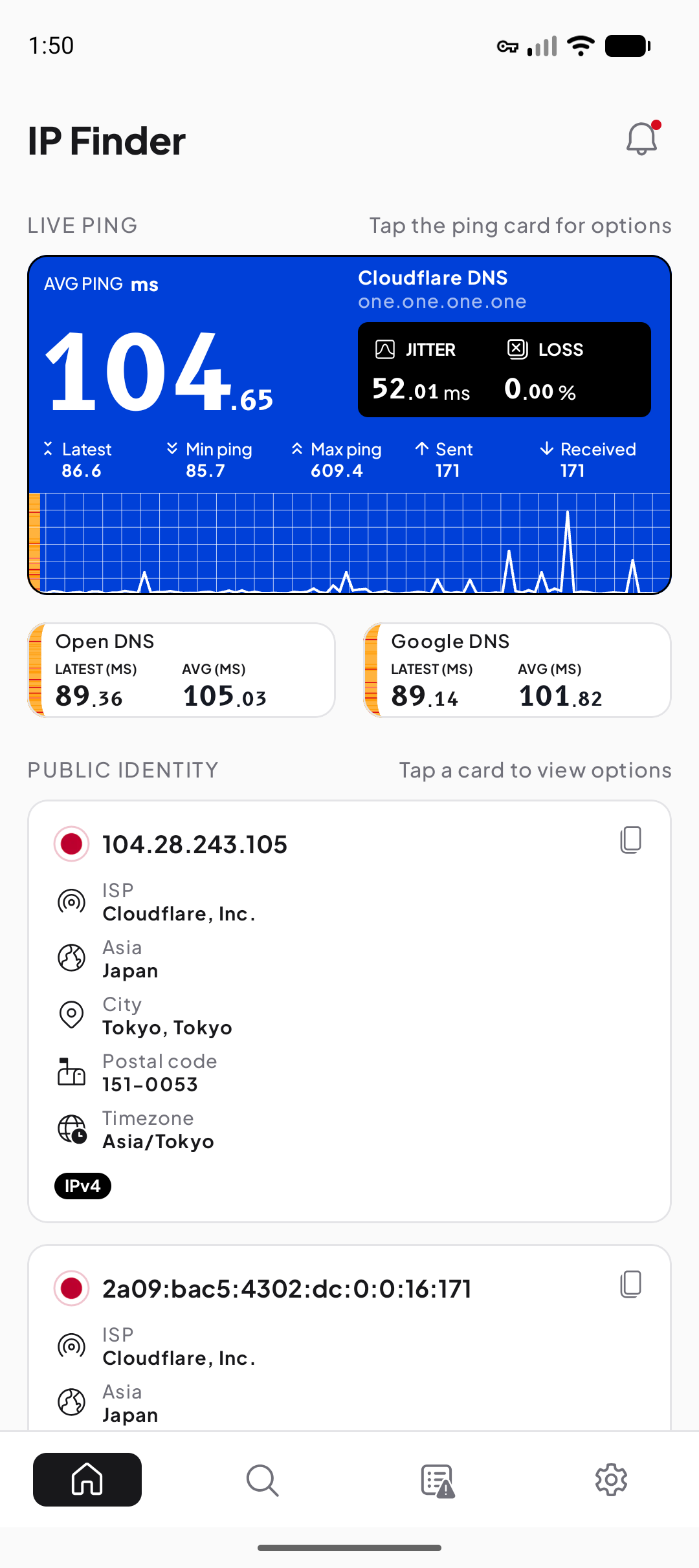
La panoramica riporta le informazioni IPv4 o IPv6 pubbliche disponibili ai controlli dell’app. Può associare l’indirizzo a un’organizzazione di rete e a una zona approssimativa ricavata dall’IP. Usa questa schermata quando passi dal Wi-Fi ai dati mobili o alla VPN e vuoi confermare quale percorso verso l’esterno ha risposto.
Un telefono può avere IPv4, IPv6, entrambi, oppure una disponibilità diversa a seconda della rete. La schermata riflette il percorso attivo; non significa che un protocollo non disponibile non sia supportato da nessuna parte.
Osserva i resolver DNS usati da un test
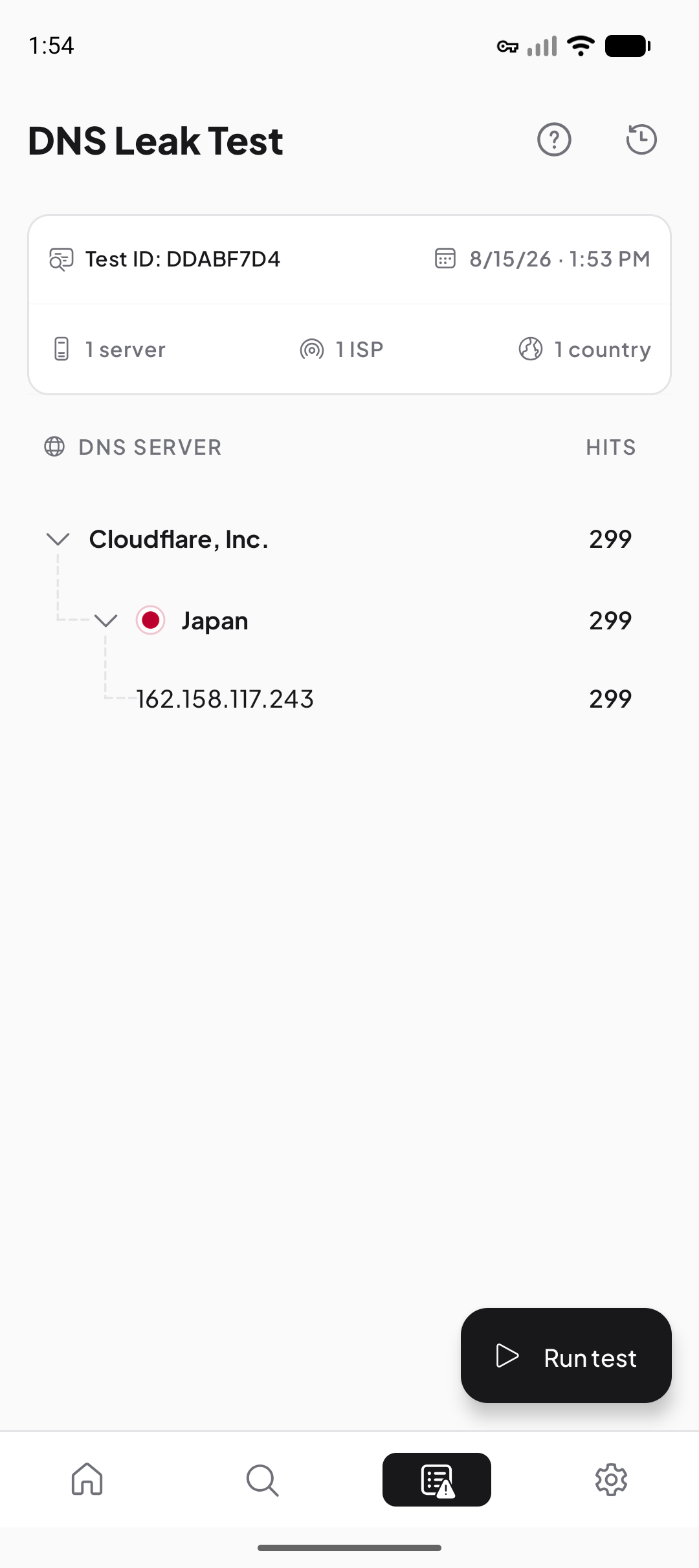
Lo strumento DNS genera richieste che l’infrastruttura di test può osservare e riporta le informazioni sui resolver associate a esse. È diverso dal semplice elenco di un server DNS salvato nelle impostazioni di Android: forwarder, cache, DNS crittografato o una VPN possono cambiare ciò che si vede a monte.
Registra un punto di partenza, cambia una sola condizione e ripeti. Se il resolver è inatteso, confrontalo con la configurazione del tuo ISP, del DNS privato, del browser o della VPN prima di parlare di perdita.
Distingui ritardo, variazione e risposte mancanti
Il ping è il ritardo di andata e ritorno verso una destinazione scelta. Il jitter descrive quanto varia la tempistica dei campioni. La perdita di pacchetti indica le sonde rimaste senza risposta. Una chiamata può soffrire per la variazione anche quando il ritardo medio sembra accettabile, mentre una destinazione filtrata può sembrare perdere sonde anche se il normale traffico delle applicazioni funziona ancora.
Mantieni la stessa destinazione, lo stesso tipo di connessione e l’ora del test quando confronti i risultati. Ripetere lo stesso test è più utile che confrontare numeri scollegati presi da strumenti diversi.
Esamina il primo salto su Wi-Fi e LAN
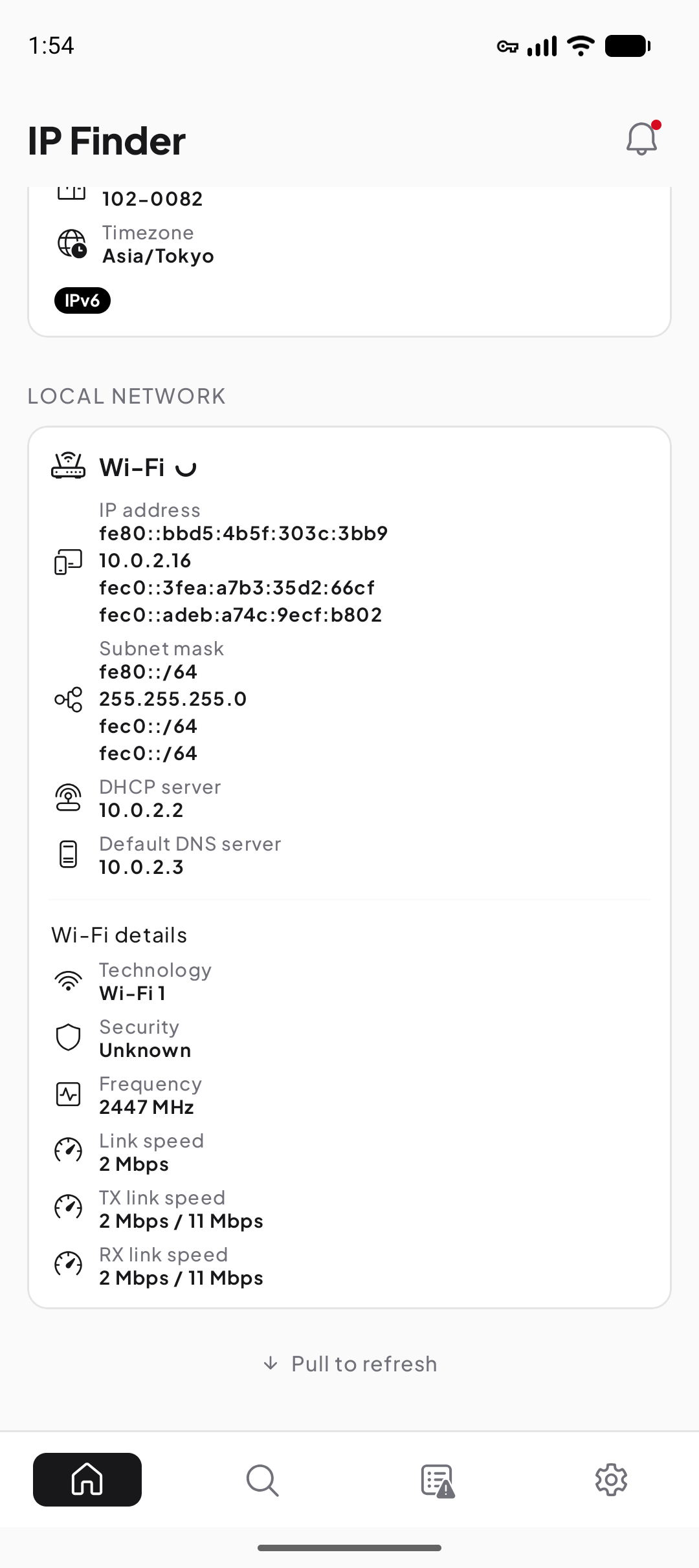
Android può mostrare un indirizzo privato, il gateway, la subnet o il prefisso, le impostazioni DNS e i dettagli Wi-Fi della rete attuale. Questi valori spiegano come il dispositivo raggiunge il router e la rete vicina; non devono per forza coincidere con l’indirizzo pubblico visto su internet.
Le reti mobili espongono un insieme di dettagli diverso, perché è l’operatore a gestire il percorso locale. Un campo vuoto può significare che Android non ha reso disponibile quel valore, non che il concetto manchi nella rete.
Interpreta un altro indirizzo IP pubblico
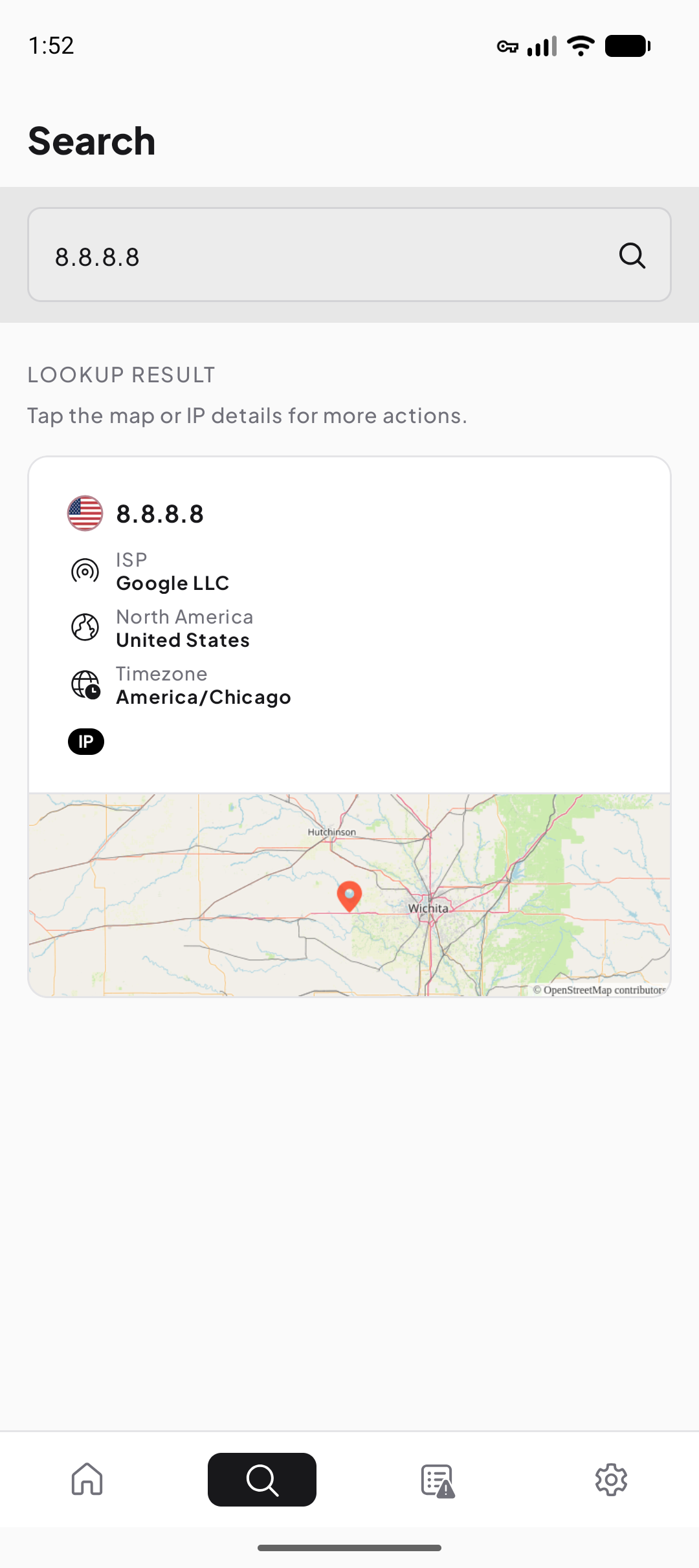
Lo strumento di ricerca combina, quando sono disponibili, dati pubblici di registrazione, instradamento, organizzazione, DNS inverso e geolocalizzazione approssimativa. È utile per capire quale rete annuncia un indirizzo o perché l’uscita di una VPN compare in un’altra regione.
Gli indirizzi privati, di loopback, link-local e di documentazione hanno ambiti speciali. Una ricerca fatta bene indica quell’ambito invece di inventare un provider o una posizione pubblici.
Un metodo migliore per indagare su un cambiamento
- Scrivi la domanda
Per esempio: il percorso pubblico è cambiato dopo la connessione della VPN?
- Registra un punto di partenza
Conserva il tipo di rete, lo stato della VPN, la destinazione e l’ora insieme ai valori originali.
- Cambia una sola condizione
Modifica solo la VPN, la rete o l’impostazione DNS che vuoi confrontare.
- Ripeti e spiega
Usa la guida corrispondente per distinguere una differenza attesa da una che vale la pena approfondire.