Nombra primero la conexión activa
Decide si observas Wi-Fi, móvil o VPN sobre una de ellas. Anota red y estado VPN para no comparar rutas distintas.
Encuentra IPv4 e IPv6 públicas
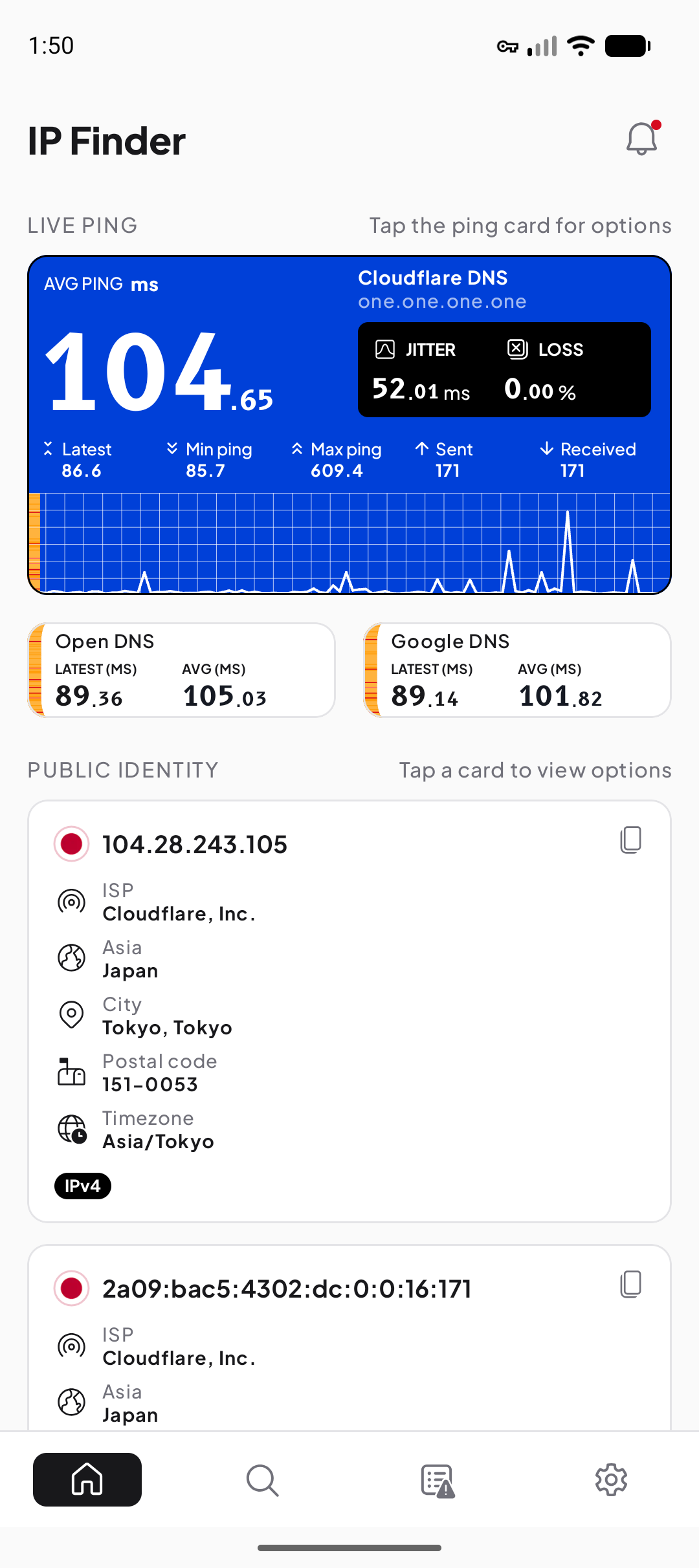
Mantén estable la conexión y abre un comprobador fiable o IP Finder. Registra cada valor como IPv4 o IPv6 pública, con hora y organización.
Ambas familias pueden coexistir y conviene probarlas separadas ante VPN o fallo parcial.
- Estabilizar
No cambiar de red.
- Abrir comprobador
Registrar origen observado.
- Nombrar familia
IPv4 e IPv6.
- Añadir contexto
Hora, red y VPN.
Continúa con IP pública e IP privada: diferencias, compáralo con IPv4 frente a IPv6: qué cambia o utiliza IP Finder para Android como siguiente paso práctico.
Encuentra la IP privada del Wi-Fi
En Ajustes Android abre Red e Internet o Conexiones, el Wi-Fi conectado y sus detalles. Los nombres varían. Busca IP, puerta de enlace, prefijo o máscara y DNS.
Varias IPv6 pueden tener alcances y vidas diferentes: copia etiqueta y valor.
Los detalles de protocolo de esta guía siguen Android connectivity documentation y IANA — Number Resources; consulta estas fuentes primarias para la terminología exacta y los casos límite.
Por qué difieren los valores
La privada identifica el teléfono en Wi-Fi. El router suele traducir IPv4 a un origen público. Móvil y VPN añaden salidas. Es una cadena de direcciones válidas, no una verdadera y otras falsas.
Tras un cambio, compara pública con pública y local con local.
Si no encuentras un valor
Comprueba que son detalles de la red conectada y busca Avanzado. Compara otro dispositivo y registra cambios tras reconectar.
No publiques datos de red sin necesidad; comparte solo lo requerido con soporte fiable.
- Considerar menús del fabricante.
- Guardar familia y etiqueta.
- Separar Wi-Fi y móvil.
- Con VPN, repetir IP pública y DNS.
Rutas concretas en Pixel y Samsung Galaxy
En un Pixel con Android reciente abre Ajustes → Redes e Internet → Internet y toca el engranaje del Wi-Fi conectado. En detalles o avanzado busca dirección IP, puerta de enlace, longitud de prefijo y DNS. Google puede mover o renombrar opciones entre versiones.
En un Samsung Galaxy con One UI reciente abre Ajustes → Conexiones → Wi-Fi, toca el engranaje de la red conectada y, si hace falta, Ver más. Busca dirección IP, router o puerta y DNS. Un perfil de empresa o actualización puede ocultar campos.
Etiqueta Wi-Fi, móvil y VPN por separado
El comportamiento exacto depende de IPv4, IPv6, operador y túnel dividido. La tabla es un modelo para etiquetar, no una promesa para todas las redes. Con VPN comprueba IPv4 e IPv6 públicas por separado.
| Conexión | Datos locales | Resultado público |
|---|---|---|
| Wi-Fi doméstico | Dirección y puerta de la red doméstica | Proveedor doméstico o puerta superior |
| Datos móviles | Valores del operador, a veces menos visibles | Operador móvil o puerta compartida |
| VPN sobre Wi-Fi | Wi-Fi continúa y se añade ruta virtual | Salida VPN para tráfico incluido |
| VPN sobre móvil | Ruta del operador bajo el túnel | Salida VPN para tráfico incluido |
Si falta un valor o parece inesperado
Verifica que miras el Wi-Fi realmente conectado, abre detalles avanzados y separa IPv4 de IPv6 conservando la etiqueta. Los datos móviles no aparecen en la ficha Wi-Fi y Android suele exponer menos información.
Compara otro dispositivo en la misma red y repite tras reconectar. No publiques IP interna, puerta y DNS sin necesidad; un soporte fiable suele requerir tipo de red, hora, campos relevantes y síntoma.
Copia la etiqueta junto con la dirección
No guardes solo una cadena numérica. Añade si es pública o local, IPv4 o IPv6, Wi-Fi o móvil y si había VPN. En IPv6 también importa el alcance indicado por Android. Esta etiqueta evita comparar una dirección link-local con una salida pública o atribuir a una VPN un cambio provocado por otra interfaz.