检查之前:先标明连接
首先确定你要检查的是哪个连接:某个特定的 Wi-Fi 网络、移动数据,还是在两者之上运行的 VPN。如果自动切换会让手机在检查过程中切换网络,请先关闭它。记下网络名称或类型,以及 VPN 是否处于活动状态。
有了这些背景信息,就能避免最常见的错误:拿在移动数据下获取的公网地址,去和之后在 Wi-Fi 下获取的私有地址比较,然后以为其中一个工具出错了。
查看公网 IPv4 或 IPv6 地址
- 保持目标连接处于活动状态
打开检查工具之前,先确认 Wi-Fi、移动数据和 VPN 的状态。
- 使用公网 IP 查询服务
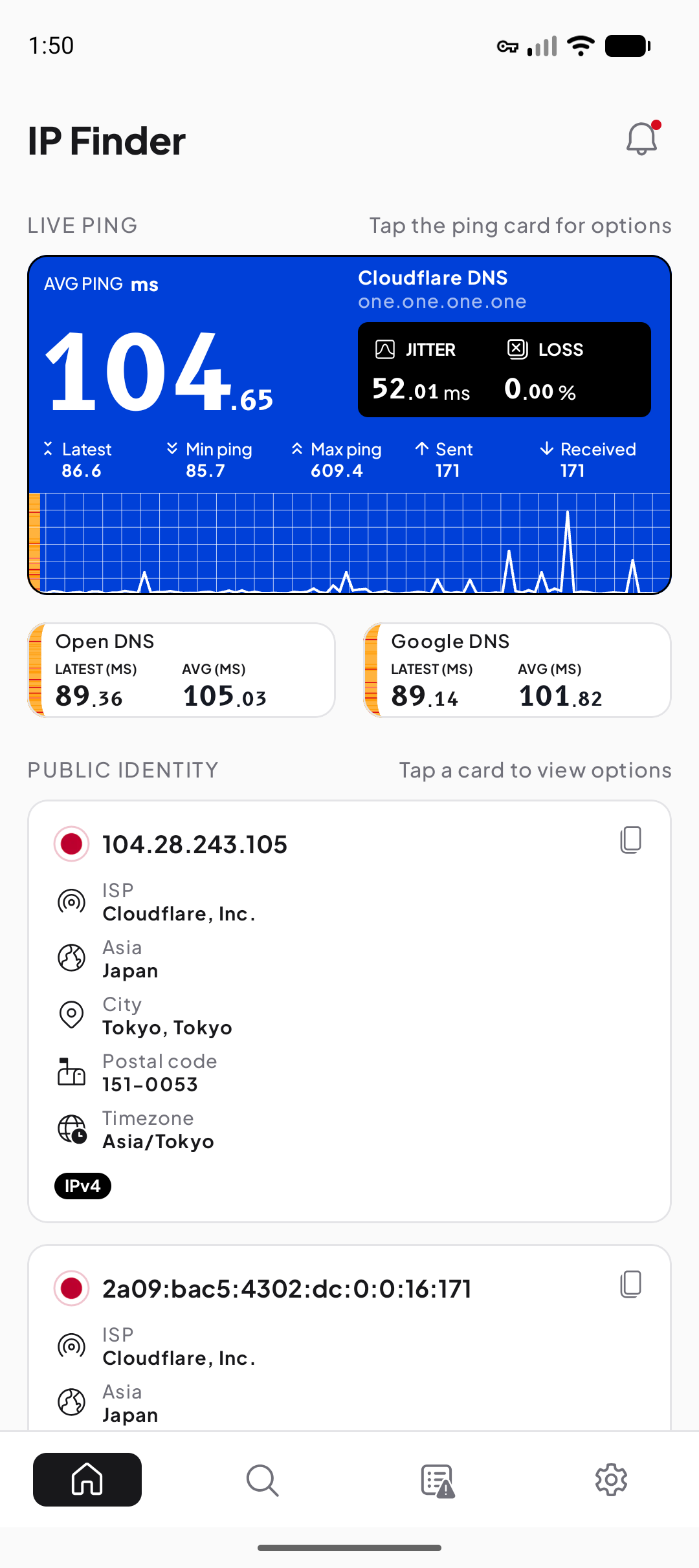
打开一个可靠的网页检查工具或 IP Finder。结果就是在这条测试路径上观测到的来源地址。
- 记录地址类型
把每个值标记为公网 IPv4 或公网 IPv6。同一个网络可能同时提供这两种地址。
- 记录网络背景
如果打算之后进行比较,请记下时间、服务商或组织标签,以及大致国家。
请等连接稳定之后再刷新。如果 IPv4 和 IPv6 是分别测试的,其中一个可能发生变化或失败,而另一个仍然可用,在 VPN 和移动网络配置下尤其如此。
接下来可以阅读公网 IP 地址与私有 IP 地址,与IPv4 与 IPv6:有哪些不同?对照着看,或者使用Android 版 IP Finder完成下一步实际操作。
在 Android 的 Wi-Fi 设置中查看私有地址
打开 Android 的“设置”,进入“网络和互联网”或“连接”,选择“互联网”或“WLAN”,然后打开当前已连接网络的详情。不同的 Android 版本和厂商,菜单名称各不相同;请留意“IP 地址”“网关”“子网掩码”或“前缀长度”以及“DNS”之类的标签。
显示的 IPv4 地址通常属于 RFC 1918 规定的某个私有地址段。Android 还可能显示一个或多个 IPv6 地址。链路本地 IPv6 地址只服务于本地链路,而其他 IPv6 地址的作用范围可能更广。复制数值时请连同标签一起复制,而不要把每一项都笼统地称为“我的 IP”。
本指南中的协议细节依据Android connectivity documentation和IANA — Number Resources;如果你需要准确的术语或边缘情况下的行为,请查阅这些一手规范。
为什么公网值和私有值不同
Wi-Fi 私有地址标识的是手机在附近网络中的身份。IPv4 流量离开本地网络时,路由器通常会把连接转换为一个公网来源地址。网站或公网 IP 查询服务看到的是这个对外的来源地址,而不是 Android 设置中的私有值。
移动运营商可能还会再加一层地址转换,而 VPN 可能会呈现出口服务器的地址。最终得到的是一串在不同位置上都有效的地址,而不是一个“真实”地址加上几个虚假的地址。
Wi-Fi、移动数据和 VPN 的对比
| 连接 | 本地详情 | 公网结果 |
|---|---|---|
| 家庭 Wi-Fi | 来自家庭网络的地址和网关 | 家庭宽带 ISP 或上游网关 |
| 移动数据 | 由运营商管理的值;可见的字段可能更少 | 移动运营商或共享网关 |
| 通过 Wi-Fi 使用 VPN | 底层 Wi-Fi 依然存在;VPN 会增加一条虚拟路径 | 隧道所覆盖流量的 VPN 出口 |
| 通过移动数据使用 VPN | 隧道之下仍是运营商的路径 | 隧道所覆盖流量的 VPN 出口 |
具体表现会因 IPv4、IPv6、分离隧道和服务商而异。请把这张表当作给观测结果贴标签的参考模型,而不是对所有网络的保证。
如果找不到某个值,或无法解释它
- 确认设置页面对应的是当前已连接的 Wi-Fi,而不是某个已保存的网络。
- 查找“高级”“详情”或“网络信息”之类的部分;菜单名称因厂商而异。
- 记录数值时,连同它的标签和地址类型一起记下。
- 重新连接一次,并留意地址或网关是否发生变化。
- 如果你在排查本地配置问题,可以与同一 Wi-Fi 下的另一台设备进行比较。
- 如果是对比 VPN,请分别重复公网 IPv4、公网 IPv6 和 DNS 检查,而不要只依赖一个综合结果。
不要无谓地公开或发送你的地址。私有地址虽然不是全球唯一的,但网络详情仍可能透露出你的网络配置的一些背景。只分享可信的支持渠道确实需要的信息。