Sebelum memeriksa: beri label pada koneksinya
Pertama, tentukan koneksi mana yang ingin Anda periksa: jaringan Wi-Fi tertentu, data seluler, atau VPN yang berjalan di atas salah satunya. Nonaktifkan peralihan otomatis jika fitur itu membuat ponsel berpindah jaringan selama pemeriksaan. Catat nama atau jenis jaringannya dan apakah VPN sedang aktif.
Konteks ini mencegah kesalahan yang paling umum: membandingkan alamat publik yang dicatat saat memakai data seluler dengan alamat privat yang dicatat belakangan di Wi-Fi, lalu menyimpulkan bahwa salah satu alat keliru.
Temukan alamat IPv4 atau IPv6 publik
- Biarkan koneksi yang dimaksud tetap aktif
Pastikan status Wi-Fi, data seluler, dan VPN sebelum membuka alat pengecek.
- Gunakan layanan pengecek IP publik
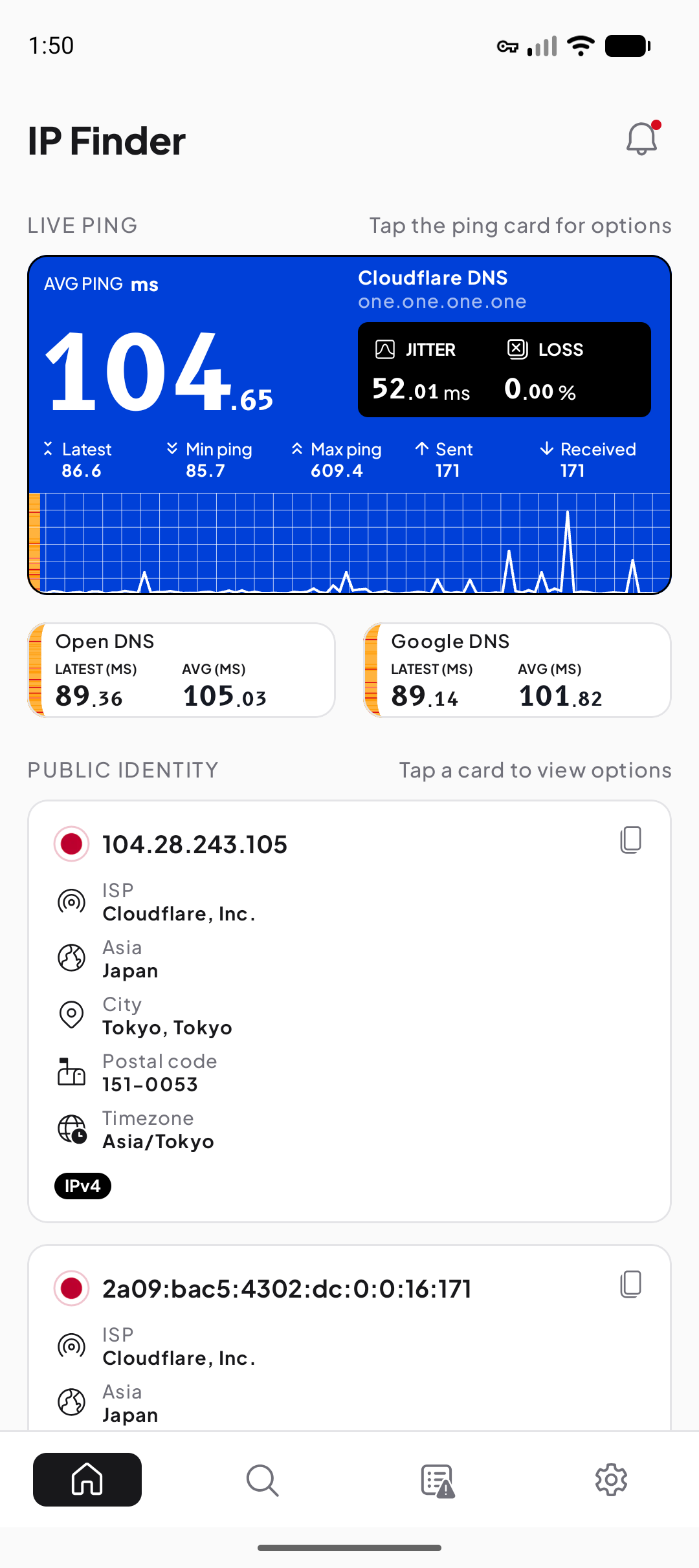
Buka situs pengecek yang tepercaya atau IP Finder. Hasilnya adalah alamat sumber yang teramati untuk jalur tes tersebut.
- Catat keluarga alamatnya
Beri label setiap nilai sebagai IPv4 publik atau IPv6 publik. Satu jaringan bisa menyediakan keduanya.
- Catat konteks jaringannya
Simpan waktu, label penyedia atau organisasi, dan perkiraan negara jika Anda berencana membandingkannya nanti.
Muat ulang hanya setelah koneksinya stabil. Jika IPv4 dan IPv6 diuji secara terpisah, salah satunya bisa berubah atau gagal sementara yang lain tetap tersedia, terutama pada konfigurasi VPN dan seluler.
Lanjutkan dengan Alamat IP publik vs privat, bandingkan dengan IPv4 vs IPv6: apa yang berubah?, atau gunakan IP Finder untuk Android untuk langkah praktis berikutnya.
Temukan alamat privat di setelan Wi-Fi Android
Buka Setelan Android, buka Jaringan & internet atau Koneksi, pilih Internet atau Wi-Fi, lalu buka detail jaringan yang sedang tersambung. Nama menunya berbeda menurut versi Android dan produsen; cari label seperti alamat IP, gateway, subnet mask atau panjang prefiks, dan DNS.
Alamat IPv4 yang ditampilkan sering kali termasuk rentang privat RFC 1918. Android juga bisa menampilkan satu atau beberapa alamat IPv6. Alamat IPv6 link-local melayani tautan lokal, sedangkan alamat IPv6 lainnya bisa memiliki cakupan yang lebih luas. Salin labelnya bersama nilainya, alih-alih menyebut setiap item hanya sebagai “IP saya”.
Detail protokol dalam panduan ini mengikuti Android connectivity documentation dan IANA — Number Resources; gunakan spesifikasi primer tersebut jika Anda memerlukan terminologi yang persis atau perilaku dalam kasus khusus.
Mengapa nilai publik dan privat berbeda
Alamat Wi-Fi privat mengidentifikasi ponsel di dalam jaringan sekitarnya. Saat lalu lintas IPv4 keluar, router biasanya menerjemahkan koneksi ke sumber publik. Situs web atau layanan pengecek IP publik melihat sumber yang menghadap keluar itu, bukan nilai privat di setelan Android.
Operator seluler bisa memakai lapisan penerjemahan lain, dan VPN bisa menampilkan alamat server keluar. Hasilnya adalah rantai alamat yang sama-sama valid di titik yang berbeda, bukan satu alamat “asli” dan beberapa alamat palsu.
Perbandingan Wi-Fi, data seluler, dan VPN
| Koneksi | Detail lokal | Hasil publik |
|---|---|---|
| Wi-Fi rumah | Alamat dan gateway dari jaringan rumah | ISP rumah atau gateway di hulu |
| Data seluler | Nilai yang dikelola operator; kolom yang terlihat mungkin lebih sedikit | Operator seluler atau gateway bersama |
| VPN di atas Wi-Fi | Wi-Fi yang mendasarinya tetap ada; VPN menambahkan jalur virtual | Titik keluar VPN untuk lalu lintas yang dicakup |
| VPN di atas seluler | Jalur operator di bawah tunnel | Titik keluar VPN untuk lalu lintas yang dicakup |
Perilaku persisnya bervariasi menurut IPv4, IPv6, split tunneling, dan penyedianya. Anggap tabel ini sebagai model untuk memberi label pada pengamatan, bukan janji untuk setiap jaringan.
Jika Anda tidak dapat menemukan atau menjelaskan sebuah nilai
- Pastikan halaman setelan itu milik Wi-Fi yang sedang tersambung, bukan jaringan yang tersimpan.
- Cari bagian lanjutan, detail, atau informasi jaringan; nama menu berbeda menurut produsen.
- Catat label dan keluarga alamatnya bersama nilainya.
- Sambungkan ulang sekali dan catat apakah alamat atau gateway-nya berubah.
- Bandingkan dengan perangkat lain di Wi-Fi yang sama jika Anda sedang memecahkan masalah konfigurasi lokal.
- Untuk perbandingan VPN, ulangi pemeriksaan IPv4 publik, IPv6 publik, dan DNS, alih-alih mengandalkan satu hasil gabungan.
Jangan memublikasikan atau mengirim alamat Anda jika tidak perlu. Alamat privat memang tidak unik secara global, tetapi detail jaringan tetap bisa mengungkap konteks tentang pengaturan Anda. Bagikan hanya apa yang dibutuhkan saluran dukungan yang tepercaya.